【2026最新】iCloud容量不足を無料で解決!空きを増やす裏ワザ
iPhoneを使っていると突如として画面に現れる「iCloudストレージの空き領域が不足しています」という警告表示。バックアップが停止し、写真の同期も滞るため、焦って月額課金の有料プラン(iCloud+)へ誘導されるがまま登録してしまった経験を持つ方も少なくないはずです。
しかし、Appleから標準で提供されている無料の5GB枠であっても、正しいデータの選別と設定の最適化を行えば、課金することなく快適にiPhoneを運用し続けることは十分に可能です。本稿では、不要なバックアップの安全な削除法から写真の賢い逃がし方まで、2026年現在の仕様に基づいた実践的な容量削減テクニックを分かりやすく解説します。
📌 【この記事の重要ポイントまとめ】
- 要点1:端末の故障・紛失に備えるデータと「クラウドに置かなくてよいデータ」を仕分けることで、無料の5GBでも十分に運用可能。
- 要点2:最大の圧迫要因である「写真」と「過去のバックアップ」を適切に整理・最適化することが空き容量確保の最短ルート。
- 要点3:消去したはずなのに容量不足の警告が消えないトラブルは、「最近削除した項目」の残留や同期タイムラグが主な原因。
【基本構造の罠】iPhone本体容量とiCloudの違いを正しく理解する
容量不足のトラブルシューティングに入る前に、根本的な前提として把握しておきたいのがiPhone本体容量とiCloudの違いです。読者からの相談で特に多いのが、「本体のストレージは256GB中100GBも余っているのに、なぜか容量不足の警告が出る」という混乱です。
iPhone本体のストレージ(内蔵フラッシュメモリ)は端末内部に直接アプリや写真、システムデータを保存する物理的な領域です。一方でiCloudは、Appleのサーバー上に用意されたネットワーク経由の保存スペースであり、無料アカウントでは一律5GBまでしか付与されません。
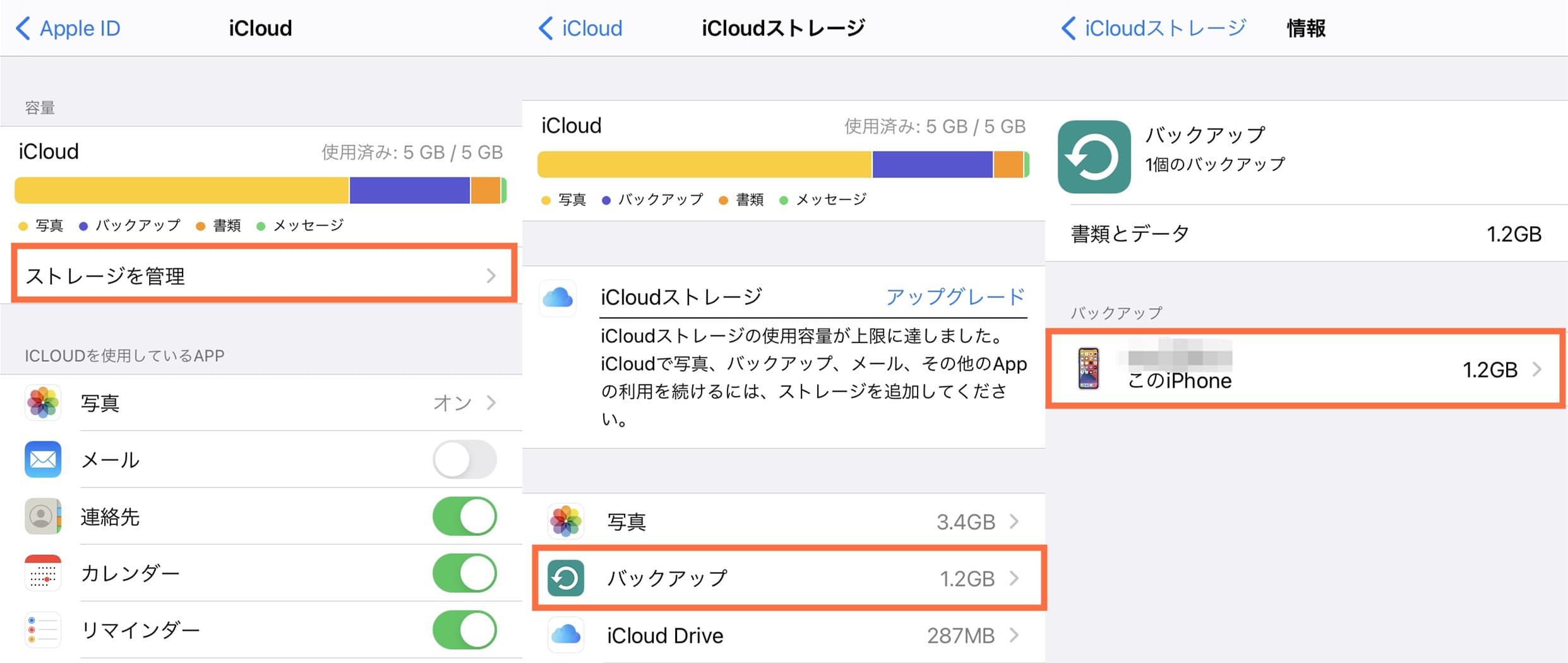
いくら最新のiPhoneを高容量モデルで購入していても、iCloud側に保存しようとするデータ(写真の自動バックアップ、端末全体の丸ごとバックアップ、アプリ個別データなど)が合計5GBを超過すれば、端末側の空き具合とは無関係に警告が発出されます。まずは設定アプリの最上部にあるユーザー名をタップし、「iCloud」を開いて現在の使用内訳を確認することが問題解決の第一歩です。
【2026年最新】iCloud課金なしでストレージ空きを増やす5つの実践手順
毎月の固定費を増やすことなくiCloudストレージ空きを増やすには、データ消費の大きい上位項目から順に対処していくのが鉄則です。2026年現在のiOS環境における、確実かつ安全なiCloud課金なし対処法2026の基本ステップは次の通りです。
最も容量を喰い荒らす原因は、ほぼ例外なく「写真・動画」と「端末バックアップ」の2つに集中しています。これら2大巨頭に対処した上で、メッセージ履歴やクラウドドライブ、メールの添付ファイルといった細かな不要データを段階的に削ぎ落としていくことで、劇的に容量を回復させることができます。
【写真・動画の選別術】本体に残してiCloud写真だけを削除・最適化する設定
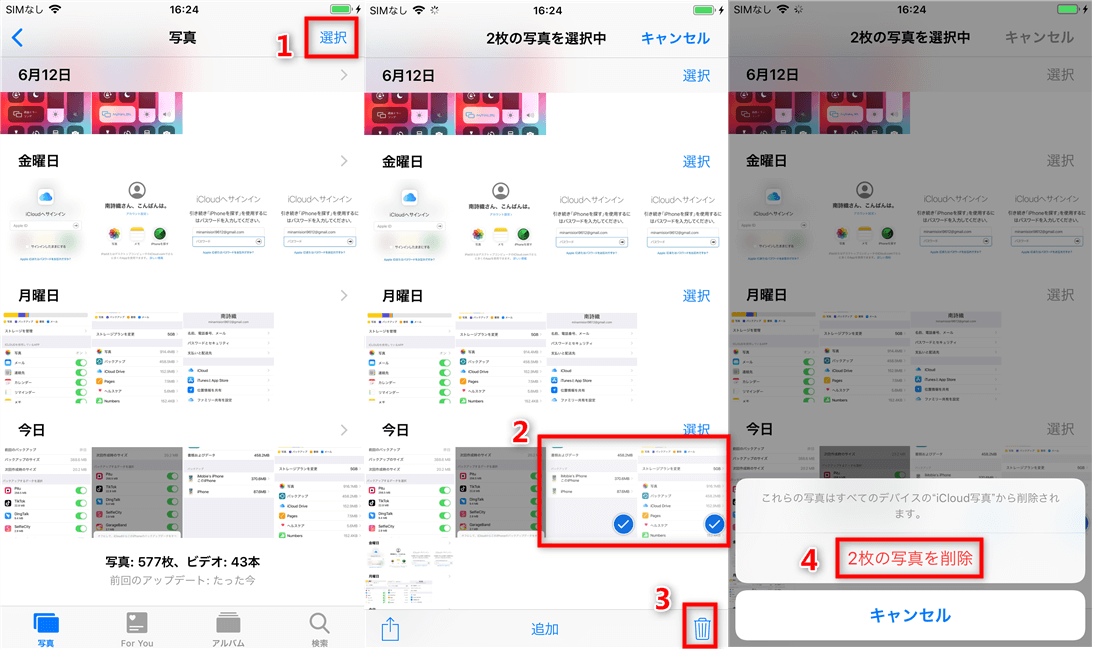
多くのユーザーにとって最大のデータ消費源となっているのが写真ライブラリです。ここで最も注意すべきなのは、「iCloud写真」がオンの状態で標準の写真アプリから写真を消すと、iPhone本体からも写真が消えてしまうという同期の仕様です。
端末の写真を失わずにiCloud写真削除本体残す状態を作るには、あらかじめ適切な手順を踏む必要があります。「設定」>「ユーザー名」>「iCloud」>「写真」と進み、まず「オリジナルをダウンロード」を選択してすべての元データをiPhone本体に保存しきります。その上で「iCloud写真を同期」をオフに切り替えることで、クラウド上のデータだけを安全に消去し、本体の写真を維持できます。
また、端末ストレージに余裕がない場合は、同じ画面にあるiCloud写真最適化設定を活用するのも手です。本体には軽量なサムネイルのみを残し、閲覧時に高解像度版を読み込むことで本体容量を節約できます。
さらに見逃せないiCloud無料5GB節約裏ワザとして知っておきたいのが、Appleの「共有アルバム」機能です。実は、iCloud共有アルバム容量カウントされないという特別な仕様が設けられています。自分専用の共有アルバムを作成して写真や動画をそこへ移し、オリジナルのカメラロールから削除すれば、iCloudの5GB上限を一切消費することなくクラウド保管が可能です(※最大5,000件、動画は最大15分などの一部制限あり)。
【隠れ圧迫データ】過去のiPhoneバックアップ削除手順と肥大化防止策
気づかないうちに数ギガバイト単位を占有しているのが、端末のバックアップファイルです。特に以前使っていた古いiPhoneやiPadのバックアップがそのままクラウド上に放置されているケースが目立ちます。
正確なiCloudバックアップ容量確認方法は、「設定」>「ユーザー名」>「iCloud」>「アカウントのストレージを管理」>「バックアップ」から行えます。一覧に「このiPhone」以外の過去端末が表示されている場合、それらは完全に不要なデータです。該当するバックアップを選択し、「バックアップを削除してオフにする」を実行するだけで、数GB単位の空きが一瞬で生まれます。
また、現在使用しているiPhoneのバックアップであっても、内訳を見直すことでサイズを大幅に削ることができます。「次回作成時のサイズ」に含まれるアプリ一覧を確認し、Amazon Prime VideoやNetflixなどの動画配信アプリ、電子書籍アプリなど「再ダウンロードすれば復元できるデータ」のバックアップトグルをオフにするiPhoneバックアップ削除手順を適用すれば、バックアップ全体の容量を1GB未満に抑えることも難しくありません。
【盲点ファイル一掃】メール添付・iCloud Drive・メッセージ履歴の整理術
写真とバックアップを整理してもまだ容量が厳しい場合、次にメスを入れるべきは日々の通信やファイル管理で蓄積した「ゴミデータ」です。
まずはiCloudメール添付ファイル削除から着手しましょう。メールアプリ内で検索窓に「添付ファイルあり」と入力してフィルタリングし、過去に受信した大容量のPDFや動画、プレゼン資料が添付された古いメールを一括削除します。削除後は「ゴミ箱」フォルダを完全に空にすることを忘れないでください。
続いてiCloudDrive不要データ整理です。ファイルアプリを開き、「iCloud Drive」フォルダ内にある不要なダウンロードファイル、長期間開いていないドキュメント、アプリが自動生成した一時ファイルを削除します。Macと連携している場合、「デスクトップ」や「書類」フォルダが自動同期されて膨大な容量を食っているケースが多いため、必要に応じて同期設定を解除します。
最後に行いたいのがiCloudメッセージ履歴削除です。メッセージ(iMessage)で送受信した写真やショート動画、ステッカーは蓄積すると数GBに達します。「設定」>「一般」>「iPhoneストレージ」>「メッセージ」から「写真」や「ビデオ」の項目を開き、容量の大きい送受信ファイルを個別削除することで、iCloud同期容量をスッキリと軽量化できます。
警告が消えない理由とは?iCloudストレージ50GBプランとの賢い損益分岐点
「データを大量に削除したはずなのに警告が消えない」というトラブルに直面した際は、ゴミ箱の確認を行ってください。写真アプリの「最近削除した項目」やファイルアプリの「最近削除した項目」にデータが残っている間は、30日間の復元猶予期間としてiCloud容量を占有し続けます。これがiCloud容量不足警告消えない理由の代表例です。これらのフォルダを開き、「すべて削除」を実行して初めて容量が開放されます。
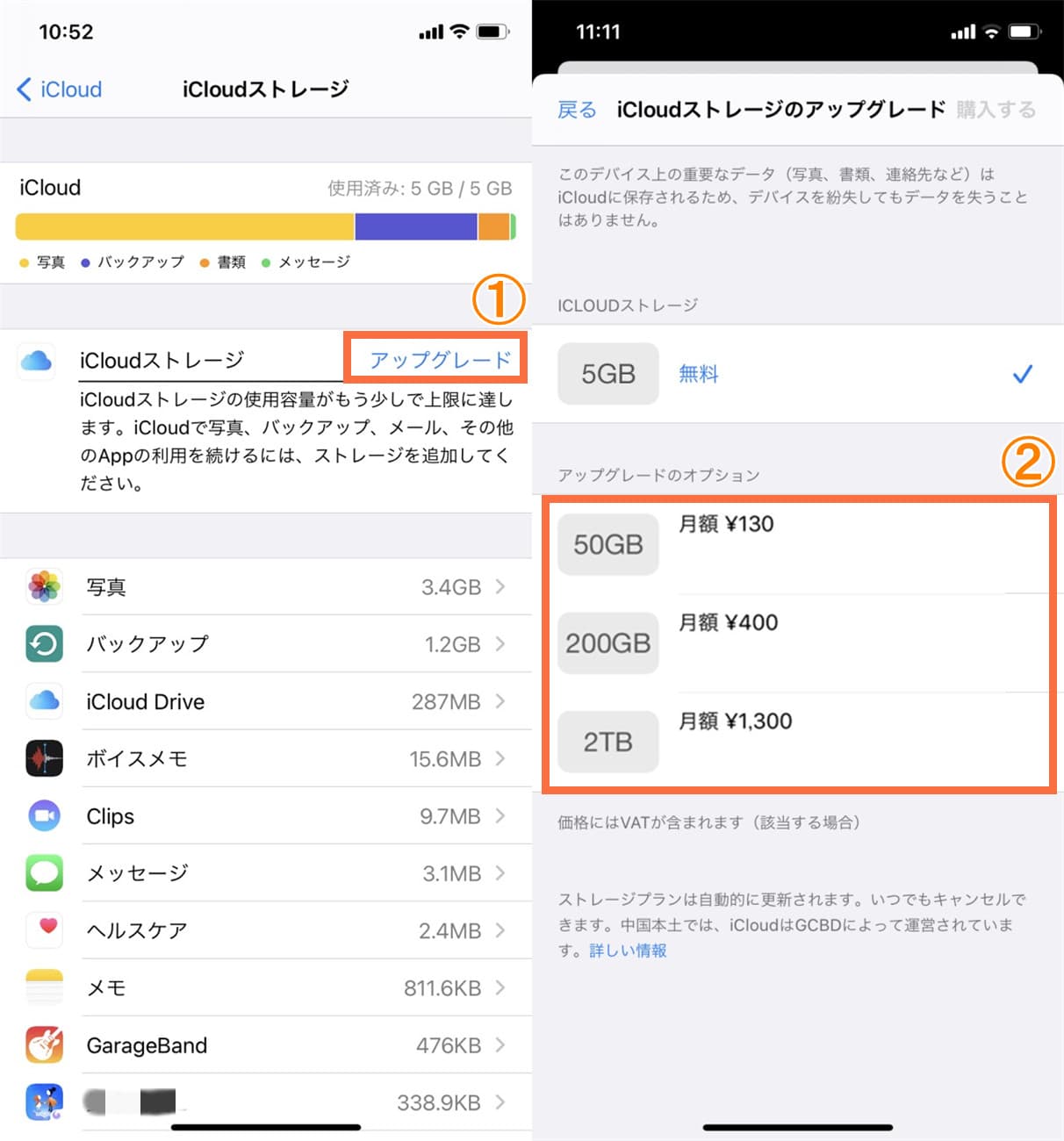
どうしても5GB以内に収まりきらず、日々の写真撮影やバックアップ管理にストレスを感じる場合は、有料プランの導入を天秤にかけるのも現実的な選択肢です。
iCloudストレージ50GB月額料金比較を行うと、エントリープランの50GBは月額130円(年額1,560円)で利用できます。ジュース1本分のコストで家族間共有(ファミリー共有)や「メールを非公開」「プライベートリレー」といったセキュリティ機能も付帯するため、手動メンテナンスに費やす時間やデータ消失リスクとのトレードオフとして検討する価値は十分にあります。
【icloud 容量 減らす 方法】に関するよくある質問(FAQ)
Q1:iCloudの写真を削除すると、iPhone本体の写真も一緒に消えてしまいますか?
A1:iCloud写真の同期が「オン」の状態で通常通り削除すると、連動して本体からも消去されます。本体に残したい場合は、設定から写真のオリジナルを本体にダウンロードした上でiCloud同期をオフにするか、Googleフォトや外付けSSDなど別の保管場所へ退避させてから削除作業を行ってください。
Q2:iCloudバックアップをオフにしても、iPhoneは問題なく使えますか?
A2:普段の操作や通話、アプリの利用には一切支障ありません。ただし、端末の紛失・水没・故障時にクラウドから復元できなくなるため、PC(MacのFinderまたはWindowsのApple Devicesアプリ)を使った定期的な有線ローカルバックアップを作成しておくことを強く推奨します。
Q3:容量を空けたのに「ストレージの空き領域が不足」という通知が消えません。なぜですか?
A3:写真やファイルアプリ内の「最近削除した項目」にデータが残留しているか、Appleのサーバー側への反映にタイムラグが生じている可能性があります。ゴミ箱を完全に空にした後、端末を再起動して設定アプリ内のストレージ表示が更新されているか確認してください。
まとめ:課金ゼロで快適なAppleライフを維持するために
スマートフォンの高性能化に伴い、写真1枚、動画1本のファイルサイズは年々肥大化しています。何気なく標準設定のまま使い続けていれば、無料の5GB枠が瞬く間に逼迫してしまうのは自然な流れと言えます。
しかし、どのデータが本当にクラウド保護を必要としているのかを見極め、共有アルバムの活用や不要バックアップの定期削除といったメンテナンスを習慣化すれば、余計な月額課金を払い続ける必要はありません。まずはご自身のiCloud内訳を確認し、最も圧迫している項目から順に整理を始めてみてください。 (出典: icloud 容量 減らす 方法(Yahoo!ニュース))
Webメディアの編集およびコンテンツ作成に従事。正確で質の高い情報発信を心掛けています。
