【2026年】LINE更新が進まない原因と失敗しない安全アップデート法
日本国内で9,000万人以上が日常の連絡手段や決済インフラとして活用するLINE。日々の連絡だけでなく仕事や行政サービスの窓口としても定着しているからこそ、アプリのアップデート通知が届いた際に「トーク履歴が消えたらどうしよう」「更新ボタンを押しても保留中のまま進まない」といったトラブルに直面すると焦りを感じる読者も少なくありません。
2026年現在、生成AI機能の統合やセキュリティ強化に伴い、アプリ本体のデータ容量や端末側に求められる推奨環境のハードルは一段と上がっています。本稿では、LINEの更新が止まってしまう具体的な要因を徹底解明するとともに、大切なトーク履歴を確実に保護しながら安全に最新バージョンへ移行する実践的な手順を分かりやすく解説します。
📌 【この記事の重要ポイントまとめ】
- 要点1:LINEの更新が進まない主な原因は「空き容量不足」「ストア側の通信待機」「OS推奨環境からの除外」の3点に集約される。
- 要点2:通常のアプリ更新でトーク履歴が消えることは原則ないが、予期せぬクラッシュに備えて事前のクラウドバックアップが鉄則。
- 要点3:アップデートを長期間放置すると送受信障害やセキュリティ脆弱性のリスクが高まるため、定期的な手動または自動更新が不可欠。
【2026年最新】LINEの更新(アップデート)が必要な理由と放置するリスク
「今のままでもメッセージは送れるから更新しなくても大丈夫」と、アップデート通知を後回しにしている方も見受けられます。しかし、LINEをアップデートしないとどうなるのか、その実態を把握しておくことはトラブル回避の第一歩です。
LINEは定期的にサーバー側の通信プロトコルや暗号化規格を刷新しています。旧バージョンのまま長期間利用し続けると、スタンプの不具合やグループ通話の接続遮断だけでなく、ある日突然「バージョンがサポート対象外になりました」と表示され送受信自体が完全に停止するリスクがあります。さらに、発見されたセキュリティ脆弱性が放置されるため、アカウントの不正アクセス被害に遭う危険性も跳ね上がります。
現在公表されているLINE推奨環境OSバージョンは、iOSおよびAndroidともに最新OSから2世代前までが目安です。古い端末を使い続けている場合は、アプリ自体のサポート終了に巻き込まれないよう、定期的な環境チェックを習慣づけましょう。
LINEの更新ができない・進まない主な原因|容量不足やOS非対応の落とし穴
ストアで更新を実行してもプログレスバーが途中で止まる、あるいはエラーコードが表示される場合、端末や通信環境にいくつかのボトルネックが生じています。代表的なLINEアップデートできない理由は以下の通りです。
最も頻発するトラブルがLINEの容量不足でアップデートできないケースです。LINEは高機能化に伴い、一時保管ファイル(キャッシュ)や画像・動画データが数十ギガバイト単位まで膨らむ傾向があります。アップデート時にはインストーラーを展開するための「空き領域」が必要となるため、端末ストレージの空き容量が最低でも5GB〜10GB程度確保されていないと処理が強制中断されます。
次に多いのが、ストア側の待機スタックです。iPhoneでAppStoreのLINE更新ボタンが出ない(「開く」表記のままになる)事象や、AndroidでGooglePlayのLINEが保留中で進まない現象は、別アプリの自動ダウンロード順番待ちやストアアプリ自体のキャッシュ肥大化が引き起こしています。また、Wi-Fi通信の瞬断や低速モード時のタイムアウトも更新停止の典型的なトリガーです。
【OS別】LINEを安全にアップデートする正しいやり方・手順
日頃のメンテナンスを確実にするため、iPhoneおよびAndroidそれぞれの標準的な更新ルートを整理します。作業前には必ず通信の安定したWi-Fi回線へ接続してください。
【LINE更新やり方iPhone(iOS版)】
1. ホーム画面の「App Store」アイコンをタップする
2. 右上のアカウントアイコンを選択し、画面を下にスワイプして更新情報を再読み込みする
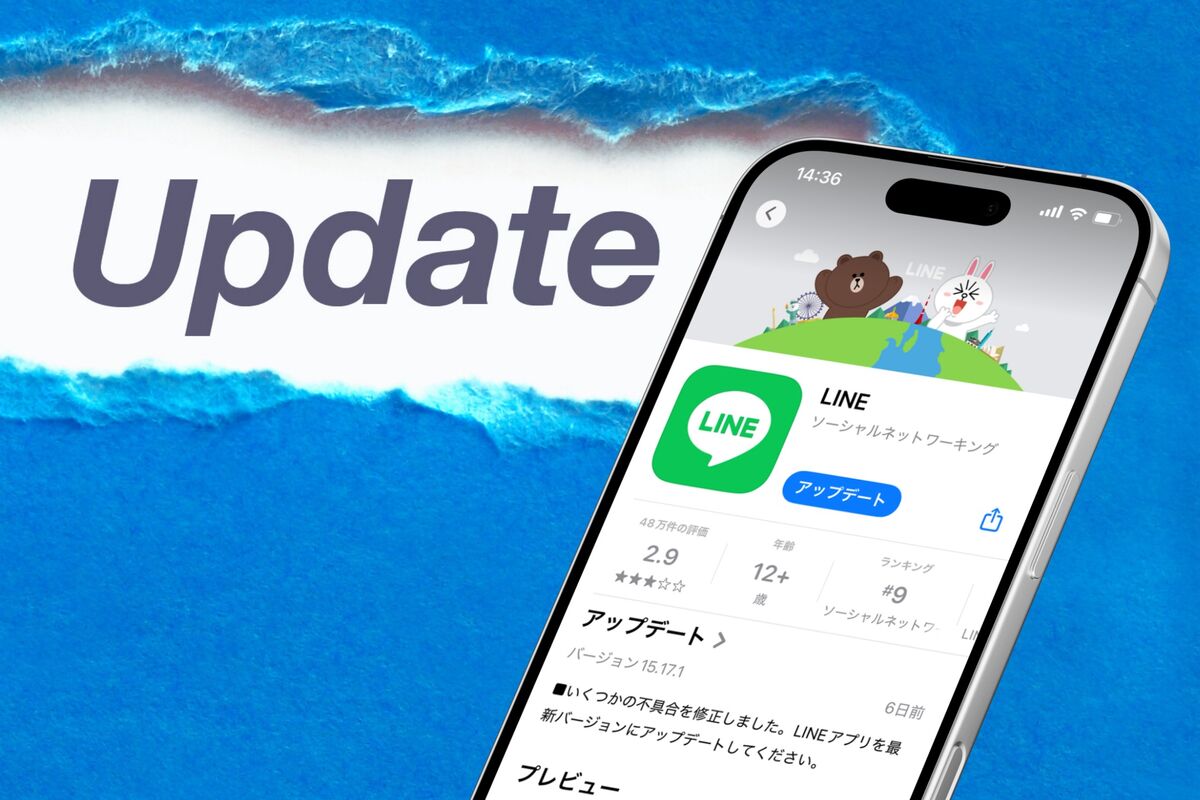
3. 「利用可能なアップデート」一覧からLINEを探し、「アップデート」をタップする
※ボタンが「開く」になっている場合は、画面下部の「検索」タブで「LINE」を再検索すると更新ボタンに切り替わることがあります。
【LINE更新Android手順(Android版)】
1. 「Google Play ストア」を開く
2. 右上のプロフィールアイコンをタップし、「アプリとデバイスの管理」を選択する
3. 「利用可能なアップデートがあります」をタップし、一覧からLINEの「更新」を押す
※「保留中」のまま進まないときは、他のアプリの同時ダウンロードを一時停止してください。
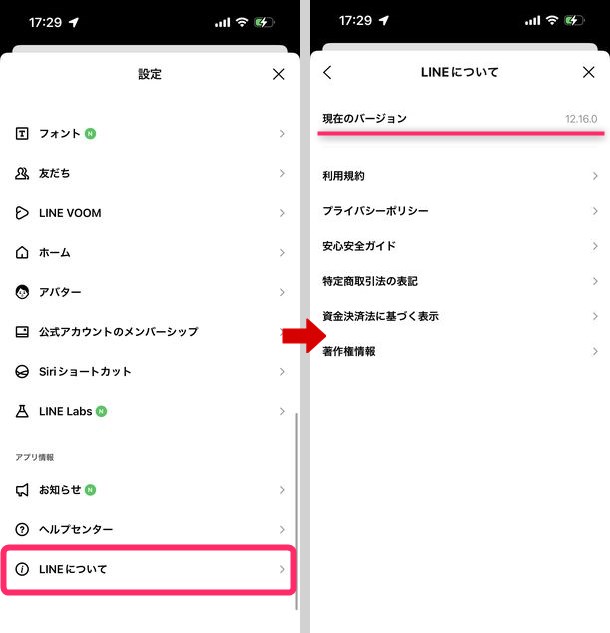
更新完了後は、LINEアプリ内の「設定(歯車マーク)」>「LINEについて」を開くことで、現在適用されているLINE最新バージョン確認が行えます。
トーク履歴は消える?LINE更新時のバックアップと安全対策
多くのユーザーが最も懸念するLINE更新でトーク履歴が消えるという不安ですが、基本的には正規のストア経由で上書き更新を行う限り、メッセージやアルバム、友達リストが消失することはありません。アプリ本体のデータ構造はOS側で保護されているためです。
ただし、アップデート中に端末のバッテリーが切れたり、OSのシステムエラーでアプリがクラッシュして再インストールを余儀なくされたりした場合、ローカルのトークデータが破損するリスクはゼロではありません。万全を期すため、アップデート前には必ずクラウドバックアップを実行しておきましょう。
iPhoneは「設定」>「トークのバックアップ」からiCloudへ、Androidは同画面からGoogle ドライブへ手動保存が可能です。また、予期せぬタイミングでの更新トラブルを避けたい場合は、スマートフォンの本体設定からLINE自動更新設定の解除を行い、手動更新でバックアップ直後にアップデートする運用に切り替えるのも有効な防衛策です。
アップデートが途中で止まる・開けない時の緊急対処法
何度試してもアップデートが失敗する場合や、更新後にアプリアイコンをタップしてもクラッシュして開かない場合は、端末内のキャッシュの乱れや一時的な不整合を疑う必要があります。以下のLINEアップデート不具合対処法を順に試してください。
まずは端末本体の再起動です。バックグラウンドで動いている不要なタスクがリセットされ、ストアの通信待機状態が解消されます。あわせて機内モードのオン・オフを切り替え、通信接続を再確立します。
Android端末では「設定」>「アプリ」>「Google Play ストア」から「ストレージとキャッシュ」を開き、キャッシュを消去することで保留中ループから脱出できるケースが大半です。iPhoneの場合は、一度不要な写真や動画、使っていない大型アプリを削除して端末の空き容量を十分に確保した上で、App Storeを強制終了して再試行してください。
【2026年最新版】LINE注目の新機能まとめと今後の進化
2026年の大型アップデートでは、ユーザー体験を根本から向上させる新機能が相次いで投入されています。主なLINE新機能まとめとして押さえておきたいのが、AIアシスタント機能の本格統合とグループコミュニケーションの高度化です。
長文のやり取りや未読メッセージを一瞬で要約するスマートサマリー機能や、アルバム内の写真を高精度に自動整理・検索できるAIタグ機能が標準実装されました。さらに、ビジネスや地域コミュニティでの利用増加を受け、プライバシーを厳格に保護しながら多人数でやり取りできる新しいセキュリティプロトコルも順次適用されています。
これらの先進的な機能は、LINE更新の2026年最新ビルドを適用することで初めて真価を発揮します。安定性と利便性を最大限に享受するためにも、適切なサイクルでのアップデート維持をおすすめします。
【LINEの更新】に関するよくある質問(FAQ)
Q1:LINEの更新ボタンを押しても「保留中」のままダウンロードが始まりません。
A1:Google PlayストアやApp Storeで他のアプリが自動更新中であるか、通信回線が不安定な可能性があります。別アプリのダウンロードを一時停止し、端末のWi-Fiを再接続した上で、端末自体を再起動してから再実行してください。
Q2:古いスマホを使っていてLINEがアップデートできなくなりました。どうすればいいですか?
A2:端末のOSバージョンがLINEの推奨環境を下回っている可能性があります。まずはスマホ本体の「システムアップデート」を確認してください。本体のOS更新が打ち切られている場合は、セキュリティ上のリスクも高まるため、推奨OSに対応した新しい端末への機種変更を検討するタイミングです。
Q3:LINEを最新版にアップデートしたら友達リストやトークは消えてしまいますか?
A3:通常のアップデート作業によってデータが消えることはありません。ただし、更新中の電源落ちやシステムクラッシュなど万が一の事故に備え、LINE内の「設定」>「トークのバックアップ」から事前にクラウドへ保存しておくことを強く推奨します。
まとめ:LINEの定期的な更新で快適かつ安全なコミュニケーションを
現代の生活インフラとなったLINEを安心して使い続けるためには、最新の機能を取り入れるだけでなく、セキュリティの穴を塞ぎ、予期せぬ通信障害を防ぐための定期的なアップデートが欠かせません。
更新がうまくいかない時は、焦ってアプリを削除するのではなく、「端末ストレージの空き容量の確保」「ストアの待機状態解消」「通信環境の見直し」を一つずつ確認することが解決への近道です。大切なトーク履歴を守るための事前バックアップをルーティン化し、常に安全で快適なアプリ環境を維持していきましょう。 (出典: line の 更新(Yahoo!ニュース))

テクノロジーやライフスタイル領域を中心に執筆活動を行っています。趣味は写真撮影と旅行です。
