Wi-Fiに突然のバツマーク!繋がらない原因と今すぐできる復活手順
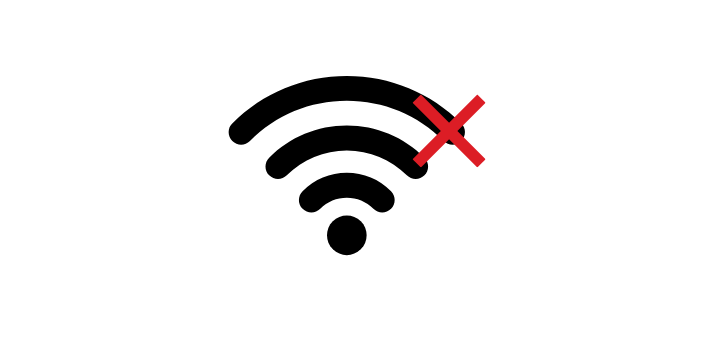
スマートフォンやパソコンを操作している最中、画面の隅にあるWi-Fiアイコンに突如として現れる「×(バツ)」マーク。動画の再生が突然止まったり、急ぎのオンライン会議から切断されたりと、予期せぬ通信トラブルに見舞われて頭を抱えた経験を持つ人は少なくありません。
一口に「繋がらない」と言っても、端末側の設定ミスからルーターの熱暴走、周辺の電波干渉、さらにはプロバイダ側の通信障害まで要因は多岐にわたります。2026年現在の最新OSや通信機器の仕様を踏まえ、アイコンに×マークがつく根本原因と、誰でも数分で実践できる確実な復旧アプローチを分かりやすく解き明かします。
📌 【この記事の重要ポイントまとめ】
- 要点1:Wi-Fiのバツマークは「通信規格の不一致」「認証エラー」「端末のWi-Fi機能停止」など機器間の接続自体が遮断されているサイン。
- 要点2:スマホは「機内モードのオン/オフ」、PCは「ネットワークアダプターの再起動」が最も即効性の高いファーストステップ。
- 要点3:端末単独で直らない場合は、ONU・ルーターの電源を抜く「完全放電再起動」と回線事業者の障害情報の確認が不可欠。
【違いを識別】Wi-Fiバツマークと「!マーク」は何が異なるのか?
トラブルシューティングを始める前に、まず画面に表示されている記号の意味を正しく見極める必要があります。似たようなトラブル表示として「!マーク(感嘆符)」がありますが、システム内部で起きている問題のレイヤーは全く異なります。
Wi-Fiビックリマークとの違いを一言で表すなら、「ルーターと繋がっているかどうか」です。!マーク(または「インターネットなし」の表示)は、端末とWi-Fiルーター間のローカル通信は確立しているものの、その先のプロバイダや光回線網にデータが届いていない状態を指します。
一方、Wi-Fiバツマークは、端末がルーターの電波そのものを掴めていないか、Wi-Fi機能自体が無効化・遮断されている深刻な切断状態を意味します。つまり、問題が「端末内部の無線チップ・設定」にあるのか、「電波の到達範囲」にあるのかに絞り込んで対処していくのが最短の解決ルートです。
Android・iPhoneでバツマークが出る決定的な原因と消し方
モバイル端末で急に通信が途絶えるトラブルの多くは、端末内の無線制御プログラムの一時的なスタック(処理遅延)に起因します。特にAndroidのWi-Fiにバツマークがつく場合、扇形アイコンの右下に小さく×が表示され、モバイルデータ通信へ勝手に切り替わってしまうケースが目立ちます。
日常で頻発するスマホWi-Fi繋がらない原因として挙げられるのが、暗号化キーの不一致、電波の極端な減衰、そしてIPアドレスの割り当て競合です。これらを一掃するためのWi-Fiバツマークの消し方として、まず試すべき手順は以下の通りです。
もっとも簡単かつ効果絶大なのが、機内モードオンオフの改善策です。コントロールセンターやクイック設定パネルから「機内モード」を一度有効にし、約10秒間放置した後に解除します。これにより、端末の基地局・Wi-Fiモジュールへの通電制御がリセットされ、正常な接続シークエンスが再実行されます。
それでも直らない場合は、保存されているネットワーク情報の破損が疑われます。設定画面のWi-Fi一覧から接続先SSIDを長押し(または詳細ボタンをタップ)し、「ネットワークを削除」を実行。その上でパスワード(暗号化キー)を最初から入力し直すことで、認証情報の不整合がすっきりと解消されます。
Windows 11・Macで「赤いバツ」や未接続マークが出たときの直し方
ノートパソコンやデスクトップPCにおいて、タスクバーの電波アイコンが地球儀マークに変化したり、パソコンのWi-Fiアイコンに赤いバツが重なって表示されるケースがあります。テレワークやオンライン作業中にこれが発生すると業務が完全に停止してしまいます。
Windows11 Wi-Fiバツマークが表示される主なトリガーは、ネットワークアダプター(無線LAN子機)のフリーズ、ドライバの不具合、あるいは省電力機能による強制スリープです。確実なインターネット未接続の直し方として、次の2つのアプローチが極めて有効です。
1つ目は「ネットワークアダプターの再起動」です。スタートボタンを右クリックして「デバイスマネージャー」を開き、「ネットワーク アダプター」の項目を展開します。お使いの無線LANカード(Intel Wi-Fi 6E/7 AXシリーズやRealtekなど)を右クリックし、「デバイスを無効にする」を選択後、数秒待ってから「デバイスを有効にする」をクリックしてください。
2つ目は、Windowsに標準搭載されている「ネットワークのトラブルシューティング」の活用です。「設定」>「システム」>「トラブルシューティング」>「その他のトラブルシューティング ツール」からネットワークとインターネットを実行することで、停止していたDHCPクライアントサービスの自動再起動などをバックグラウンドで修復してくれます。
ルーターの不調を疑え!正しい再起動手順とIPアドレス取得失敗の対策
家族全員のスマホや複数のパソコンで一斉にバツマークが出現しているなら、原因は端末ではなくWi-FiルーターまたはONU(回線終端装置)側にあります。特に長時間連続稼働しているルーターは、内部キャッシュの肥大化や熱暴走によって処理能力の限界を迎えることがあります。
機器を正常な状態へ戻すためのWi-Fiルーターの再起動手順には、絶対に守るべき順序が存在します。ただ電源ボタンを連打したりコンセントを雑に抜き差しすると、ファームウェア破損のリスクがあるため注意が必要です。
【確実な再起動のステップ】
① ルーターとONUのACアダプター(電源プラグ)を両方ともコンセントから抜く。
② 内部のコンデンサに残った電気を逃がすため、完全に3分間放置(放電)する。
③ 先に「ONU(またはモデム)」の電源を入れ、ランプが正常点灯するまで2分待つ。
④ 続いて「Wi-Fiルーター」の電源を入れ、前面のLEDランプが安定するまで待機する。
この放電再起動を行うことで、ルーターが端末に通信番号を割り振れなくなるIPアドレス取得失敗の対処法としても機能します。端末側に「IPアドレスを取得中...」と表示されたままバツマークが出る現象の多くは、ルーター側のDHCPテーブルのリフレッシュによって解決へと導かれます。
【最後の砦】ネットワーク設定のリセットと通信障害の確認法
ここまでの手順をすべて試行してもバツマークが消えない場合、端末の通信構成ファイルが深刻に破損しているか、物理回線そのものが寸断されている可能性が濃厚です。
端末側の最終手段となるのが、ネットワーク設定のリセットです。iOSであれば「設定」>「一般」>「転送またはiPhoneをリセット」>「リセット」>「ネットワーク設定をリセット」、AndroidやWindowsでも同様の初期化メニューが用意されています。これにより、VPN構成、保存済みWi-Fiパスワード、Bluetoothペアリング情報が工場出荷時のクリーンな状態へ復元され、頑固な接続不具合を根本から打ち破ります。
一方、自宅の配線や設定に一切問題がないにもかかわらず繋がらないケースでは、地域一帯のインフラ障害を疑わなければなりません。スマホのモバイルデータ通信(4G/5G)を活用した通信障害の最新確認方法として、契約している光回線・プロバイダの「公式障害情報ページ」をチェックするのはもちろん、SNSでのリアルタイム検索(「事業者名 + 障害」「地域名 + ネット繋がらない」)が非常に頼りになります。
【Wi-Fiのバツマーク】に関するよくある質問(FAQ)
Q1:スマホだけWi-Fiが繋がり、パソコンだけバツマークが出るのはなぜ?
A1:ルーター側ではなくパソコン固有の問題です。パソコン内蔵のWi-Fi子機ドライバのクラッシュや、省電力機能による一時停止、あるいはPC側に導入しているセキュリティソフトのファイアウォール・VPN機能が通信を遮断しているケースが大半を占めます。
Q2:機内モードのオン・オフを試してもすぐバツマークに戻ってしまいます。
A2:ルーターが発信している周波数帯(2.4GHz/5GHz/6GHz)の切り替えを試してください。電子レンジやBluetooth機器と電波干渉を起こしやすい2.4GHz帯から、電波干渉に強い5GHz帯(または6GHz帯)のSSIDへ接続先を変えることで安定するケースが多々あります。
Q3:引っ越しやルーター買い替え後にバツマークが消えない時の原因は?
A3:プロバイダの接続方式(IPv4 over IPv6 / IPoEなど)の初期認証が完了していないか、ルーターに以前の古いプロバイダ認証情報(PPPoE設定)が残っている可能性があります。ルーター背面の初期化ボタンを長押しして完全リセットを行い、最新の接続設定ウィザードを実行してください。
まとめ:突然のWi-Fiトラブルを最速で復旧させるために
画面に現れるWi-Fiのバツマークは、一見すると複雑な故障に見えますが、その実態は「端末の一時的な通信スタック」か「ルーターの熱・メモリ負荷」によるものが8割以上を占めています。
不具合に見舞われた際は慌てず、まずは手元の「機内モードオン/オフ」や「ネットワークアダプターの再起動」を試し、改善が見られなければ「ルーターの3分間放電再起動」へとステップを進めていくのがもっとも合理的です。正しい原因の切り分け手順を把握し、快適なデジタルライフを維持していきましょう。 (出典: wi fi バツマーク(Yahoo!ニュース))

Webメディアの編集およびコンテンツ作成に従事。正確で質の高い情報発信を心掛けています。
