コンビニUSB印刷で認識しない原因は?2026年最新手順と注意点
急な会議資料の提出や各種申請書類、お気に入りの写真を出力したいとき、USBメモリを近所のコンビニへ持ち込んで印刷できるサービスは極めて頼もしい存在です。しかし、いざマルチコピー機にUSBを差し込んだものの、「メディアが認識されません」「ファイルが表示されない」といったエラー画面に遭遇し、店頭で立ち往生してしまった経験を持つ方は少なくありません。
マルチコピー機でデータが読み込めないトラブルの多くは、USBメモリのフォーマット規格や保存しているファイル形式の不一致など、事前の簡単なチェックで確実に防げるものです。セブン-イレブン、ローソン、ファミリーマートの大手3社における最新仕様を踏まえ、失敗しない印刷手順と万が一の対処法を詳しく紐解いていきます。
📌 【この記事の重要ポイントまとめ】
- 要点1:USBが認識されない主な原因は「NTFSなどの非対応フォーマット」や「Word・Excelデータの未変換保存」にある。
- 要点2:セブン(富士フイルム製)とローソン・ファミマ(シャープ製)で対応拡張子が異なるため、文書データはあらかじめ「PDF化」して保存するのが鉄則。
- 要点3:白黒1枚10円〜・カラー1枚50円〜の料金相場を把握し、最新コピー機に備わっている抜き忘れ防止アラートや画面指示を必ず守って安全に利用する。
【なぜ認識しない?】USBメモリがコンビニで読み込めない4大原因と即効対策
店頭のマルチコピー機にUSBメモリを挿入しても反応しない、あるいはフォルダ内が空っぽに見える場合、主に4つの原因が考えられます。焦って何度も抜き差しする前に、以下の項目をチェックしてください。
最も多いのがUSBのファイルシステム(フォーマット形式)の不一致です。コンビニのマルチコピー機が標準対応しているフォーマットは主にFAT32およびexFATです。Windowsで初期設定されることが多い「NTFS」や、Mac専用の「APFS」「Mac OS拡張」でフォーマットされたUSBメモリは、機械側で弾かれて認識しません。PC上でUSBのプロパティを確認し、必要に応じてFAT32またはexFATで再フォーマットを行いましょう。
次に注意すべきは、暗号化機能やパスワードロック付きのUSBメモリです。セキュリティ機能が作動しているメディアは、コピー機側で認証解除の操作ができないため読み込みエラーとなります。印刷用のデータは、セキュリティロックのない一般的なUSBメモリに保存して持ち込む必要があります。
また、USBメモリの容量や規格にも注意が必要です。多くのマルチコピー機は32GB以下のUSBメモリ(USB 2.0 / USB 3.0)に最適化されています。128GBを超える大容量ドライブやポータブル外付けSSDの場合、給電不足やパーティション認識の問題でエラーが発生することがあります。
最後に、フォルダ階層が深すぎる問題です。何重にもフォルダを作成してその奥にデータを格納していると、コピー機のブラウザがファイルを検出できない場合があります。印刷したいデータは、USBを開いてすぐの最上位階層(ルートディレクトリ)に配置しておくのが確実です。
【対応ファイル形式一覧】Word・Excelを印刷するための必須事前準備
コンビニ印刷を利用する際、見落としがちなのが対応ファイル形式の制限です。各コンビニのマルチコピー機は、パソコンのようにOfficeソフトがインストールされているわけではありません。
基本的にマルチコピー機が直接読み込めるのは、PDFファイル(.pdf)および画像ファイル(JPEG / TIFF)のみです。Microsoft Word(.docx)やExcel(.xlsx)、PowerPoint(.pptx)のファイルをそのままUSBメモリに保存して持参しても、コピー機の画面には選択候補として表示されません。
Office文書をコンビニで印刷したい場合は、自宅や職場のパソコンで作成後、必ず「名前を付けて保存」からファイルの種類を「PDF (*.pdf)」に変更してUSBメモリに書き出してください。スマートフォンで作成した場合も、共有メニューから「PDFとして書き出し」を実行して保存すれば問題ありません。事前にPDF化しておくことで、フォントの崩れやレイアウトズレを防ぎ、意図通りの仕上がりで出力できます。
【大手3社比較】セブン・ローソン・ファミマのマルチコピー機使い方完全ガイド
コンビニチェーンによって導入されているマルチコピー機のメーカーやインターフェースが異なります。ここでは代表的な3系列の操作の流れを整理しました。
【セブン-イレブン(富士フイルムビジネスイノベーション製)】
セブン-イレブンでは、操作タッチパネルの案内に従ってスムーズに操作が進みます。
1. メニュー画面から「プリント」を選択し、「普通紙プリント」または「写真プリント」を押す。
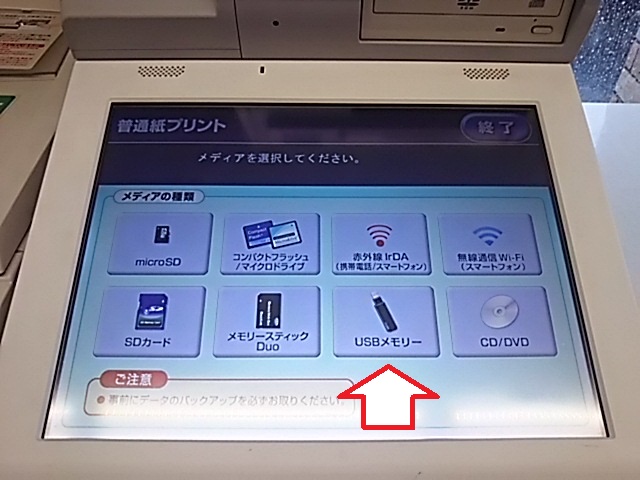
2. 使用許諾に同意後、メディア選択画面で「USBメモリー」をタップ。
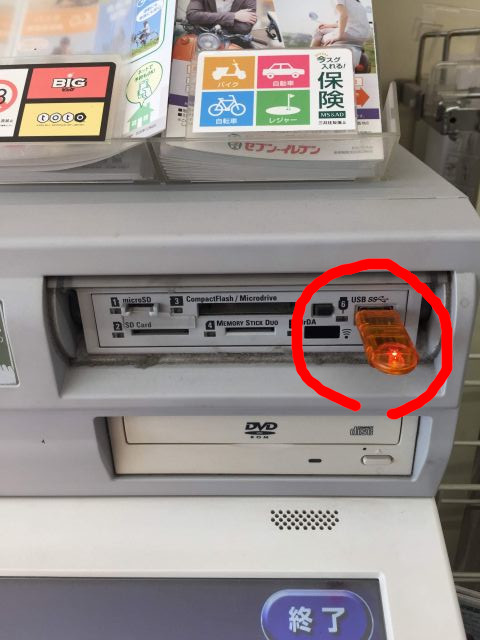
3. 画面の指示に従い、端子カバーを開けてUSBメモリを挿入する。
4. 画面上に表示されたファイル一覧から印刷したいデータを選択。
5. カラーモード(白黒/カラー)、用紙サイズ(A4/A3等)、部数を設定。
6. コイン投入またはnanaco等で決済を行い、「スタート」を押す。
7. 印刷完了後、画面の指示に従ってUSBメモリを必ず抜いてから終了する。
【ローソン・ファミリーマート(シャープ製)】
ローソンとファミリーマートは共通して高機能なシャープ製マルチコピー機を採用しています。
1. トップ画面で「プリントサービス」をタッチし、「ネットワークプリント/PDFプリント」等を選択。
2. メディア読み出しメニューから「USBメモリー」を指定。
3. 差込口のランプが点滅したらUSBメモリを静かに奥まで差し込む。
4. 読み込み完了後、印刷したい文書(PDF)または写真データを選ぶ。
5. 用紙タイプ(普通紙/光沢紙)、サイズ、両面・集約設定などを指定。
6. 現金または対応する電子マネーで料金を支払い、印刷を開始。
7. プリント終了後、メディア取り出しボタンを押してUSBを取り外し、カバーを閉じる。
【料金相場と写真プリント】白黒・カラーの価格比較と出力時のコツ
コンビニのUSB印刷は、必要なときに1枚単位でリーズナブルに出力できる点が大きな魅力です。主要な料金相場は以下の通りです。
【普通紙プリントの料金相場】
・白黒(A4/B5/B4/A3):1枚 10円〜20円(A3のみ20円の場合あり)
・フルカラー(A4/B5/B4):1枚 50円〜60円
・フルカラー(A3):1枚 80円〜100円
【写真プリント・証明写真の出力】
USB内に保存した高画質デジカメ写真やスマホ写真を印刷する場合、写真専用紙を用いた本格的なプリントが可能です。
・L判写真プリント:1枚 30円〜40円
・2L判写真プリント:1枚 80円〜100円
・証明写真プリント:1枚 200円〜300円
写真を用紙いっぱいに綺麗に収めるには、一般的な写真の縦横比(3:2や4:3)を確認し、マルチコピー機の設定画面で「フチあり」「フチなし」の仕上がりプレビューをしっかりチェックすることが失敗を防ぐ秘訣です。
【スマホ印刷vsUSB印刷】それぞれのメリット・デメリットと賢い使い分け
現在、コンビニ印刷には公式アプリ等を利用した「ネットワークプリント(スマホ印刷)」と「USBメモリ印刷」の2つの主流ルートが存在します。両者の特徴を理解して使い分けましょう。
USB印刷の最大の強みは「データ通信が不要で大容量ファイルに強い」点です。数十ページに及ぶ契約書や高解像度のグラフィックPDFなど、50MBを超えるような重いファイルは、ネット経由のアップロードだと時間がかかったり通信制限で弾かれたりすることがあります。USB印刷ならオフラインでダイレクトに高速転送できるため、大容量データの出力に最適です。
一方、スマホ印刷の強みは「手ぶらで手軽に印刷できる」点です。USBメモリを持ち歩く必要がなく、急な外出先でもスマートフォンからクラウドへ登録して予約番号を発行するだけで印刷が完了します。小規模な数枚の書類ならスマホ印刷、ページ数の多い分厚い資料や厳密なデータ管理が必要な業務書類はUSB印刷、というようにシチュエーションに応じた使い分けが合理的です。
【情報漏洩を防ぐ】マルチコピー機のUSB抜き忘れ防止策とセキュリティ機能
USBメモリには機密文書や個人情報が含まれているケースが多いため、店舗での紛失や抜き忘れは絶対に避けなければなりません。
最新のマルチコピー機には、利用者の抜き忘れを防止する強固な安全設計が施されています。多くの機種では、「USBメモリを抜いて端子カバーを閉めるまで、お釣りや領収書が排出されない」あるいは「大音量のアラート音と画面点滅で警告し続ける」といった物理的なインターロック機構が導入されています。
さらに、マルチコピー機内部に読み込まれた印刷データは、印刷処理が完了した直後にハードディスクから自動的に完全消去される設計となっています。次善の策として、自身でも「印刷終了の画面が出ても手元を最優先で確認する」「私用のキーホルダーをUSBに付けて目立たせる」といった自衛策を習慣化することで、安全性をより強固に保つことができます。
【usb コンビニ 印刷】に関するよくある質問(FAQ)
Q1:WordやExcelのファイルをUSBに入れたままコンビニで直接印刷できますか?
A1:直接印刷はできません。マルチコピー機はOfficeソフトのファイル形式(.docx, .xlsx)に対応していないため、あらかじめパソコン等で「PDF形式」に変換・保存してからUSBメモリに格納して持参してください。
Q2:USB Type-CコネクタのUSBメモリは直接挿せますか?
A2:大半のコンビニマルチコピー機の差込口は従来の「USB Type-A」規格です。Type-C端子のみのUSBメモリを使用する場合は、Type-A変換アダプタを装着して持参する必要があります。
Q3:マルチコピー機にUSBを挿してもランプが点灯せず認識しません。何が原因ですか?
A3:USBのフォーマット形式が「NTFS」や「Mac専用形式」になっている可能性が高いです。また、メディアの故障や端子の接触不良も考えられます。PCでフォーマットを「FAT32」または「exFAT」に変更してデータを入れ直すか、別のUSBメモリでお試しください。
Q4:USBメモリ内に残った印刷ログやデータが他の人に見られる心配はありませんか?
A4:心配ありません。マルチコピー機は印刷ジョブが完了した時点で一時データを自動完全消去するセキュリティ仕様になっており、第三者が過去のデータを閲覧・再印刷することはできない仕組みになっています。
まとめ:事前PDF化とフォーマット確認でトラブルゼロの快適印刷を
USBメモリを活用したコンビニ印刷は、高画質・大容量データをスピーディーに出力できる極めて実用性の高い手段です。店頭での「データが認識されない」「印刷できない」というトラブルの大部分は、事前のPDF変換とFAT32/exFATフォーマットの確認という2つのステップで確実に解消できます。
各チェーンのマルチコピー機の特性を把握し、正しい手順とセキュリティ意識を持って活用することで、ビジネスからプライベートまであらゆる印刷シーンをスマートかつ効率的に乗り切りましょう。 (出典: usb コンビニ 印刷(Yahoo!ニュース))
Webメディアの編集およびコンテンツ作成に従事。正確で質の高い情報発信を心掛けています。
