【2026年最新】予測変換リセット術!消えない理由と端末別初期化手順
スマートフォンやPCで文字を入力する際、過去に入力した検索ワードや人に見られたくないプライベートな単語が予測変換に出てしまい、焦った経験を持つ人は多いはずです。家族や友人に画面を見せた瞬間や、仕事でプレゼンテーション画面を共有した際に、意図しない単語が表示されて気まずい思いをするリスクは日常に潜んでいます。
端末の「予測変換リセット」を実行したにもかかわらず候補が残り続けるケースもあり、正しい手順の把握が欠かせません。この記事では、iOS・Android・Windows・Macおよび主要キーボードアプリに対応した2026年最新対処法を網羅し、誤変換や学習履歴をすっきり消去する具体的な手順をお届けします。
📌 【この記事の重要ポイントまとめ】
- 要点1:端末ごとのキーボード初期化手順を実行することで、蓄積されたキーボード学習履歴消去が一括で完了する。
- 要点2:リセット後も候補が出る「予測変換消えない理由」は、連絡先連携・クラウド同期・ユーザ辞書の残留にある。
- 要点3:一括リセットだけでなく、個別単語削除方法や予測変換非表示設定を組み合わせることでプライバシーを強固に保護できる。
【原因究明】予測変換をリセットしても「消えない」決定的な3つの理由
キーボードの設定からリセット操作を行ったにもかかわらず、特定の単語が予測候補に出続ける現象には、明確な技術的要因が存在します。単なるシステムの不具合ではなく、複数のデータソースが連動していることが主な原因です。
第1の要因は、「連絡先」や「アドレス帳」データとの自動連携です。iOSやAndroidの標準キーボードは、端末のアドレス帳に登録されている氏名やメールアドレス、会社名などを自動的に入力候補としてサンプリングします。キーボード単体の学習履歴をリセットしても、連絡先データそのものが残っている限り、候補として再浮上し続けます。
第2の要因は、クラウド学習辞書やアカウント同期の存在です。GoogleアカウントやApple Account、サードパーティ製アプリのクラウドサーバーに同期された変換データは、手元の端末でキャッシュを消去しても再びクラウドから降ってきてしまいます。完全に削除するには、クラウド側の学習データ連携を断ち切る設定が必要です。
第3の要因は、手動登録された「ユーザ辞書」の残留です。キーボードのリセットはあくまで「自動学習した変換履歴」を対象としており、ユーザーが意図して登録した単語リストは保護されます。過去に登録した覚えのある単語や、以前のバックアップから引き継がれた登録データは、ユーザ辞書編集画面から手動で削除しなければ消えません。
【iPhone/iPad】キーボード学習履歴を完全消去・初期化する手順
iPhoneやiPadにおけるiPhone予測変換リセットは、iOSの設定アプリから一括で実行できます。操作はわずか数タップで完了し、これまでに蓄積された入力癖や誤った変換履歴を工場出荷時のクリーンな状態へと戻せます。
標準キーボードの学習履歴を消去する具体的なキーボード初期化手順は以下の通りです。
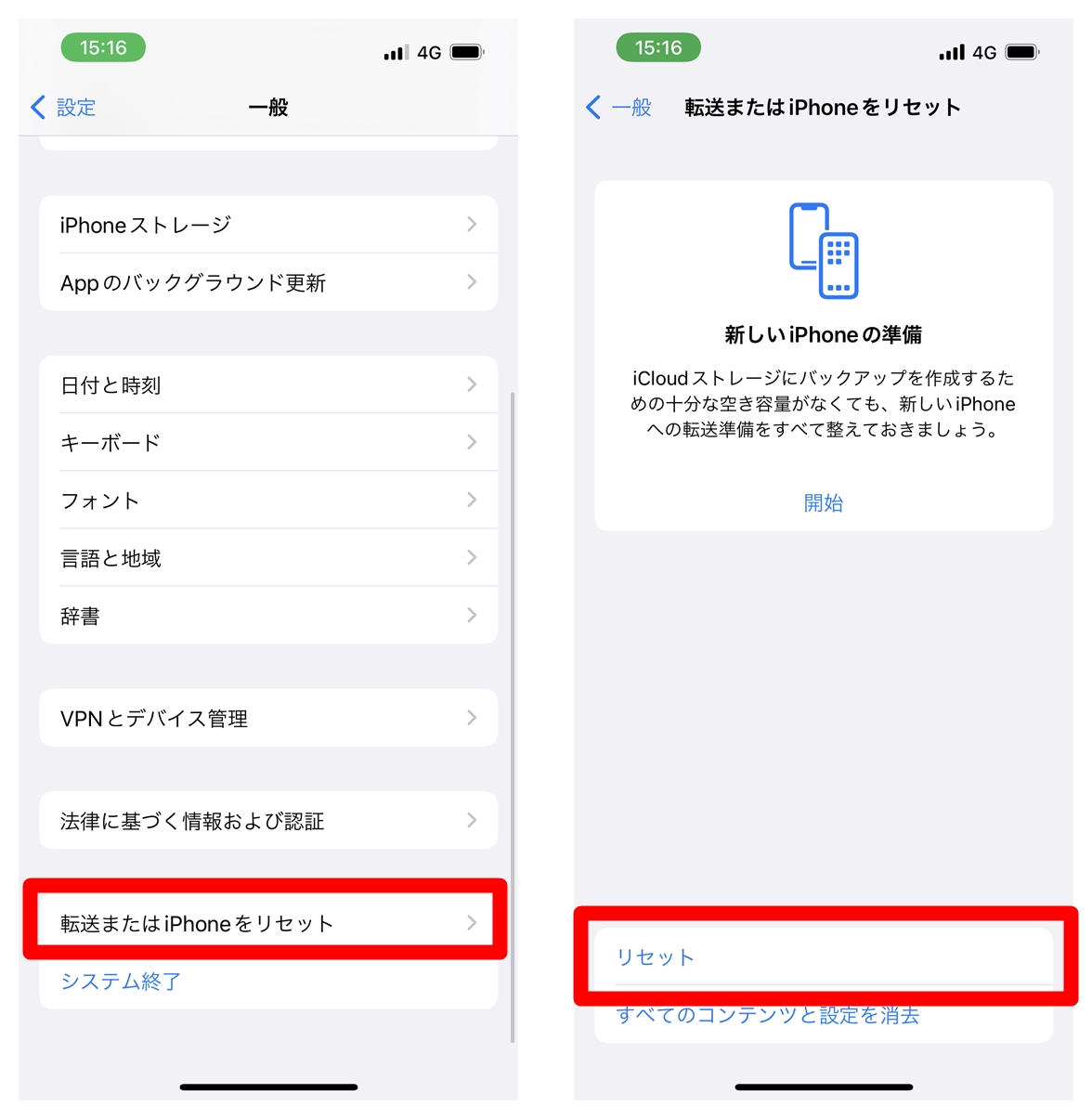
1. 「設定」アプリを開き、「一般」を選択します。
2. 画面下部の「転送またはiPhoneをリセット」をタップします。
3. 「リセット」を押し、表示されるメニューから「キーボードの変換学習をリセット」を選択します。
4. パスコードを入力し、確認ダイアログで「変換学習をリセット」をタップします。
このリセットを行っても、手動で登録した「ユーザ辞書」やダウンロードしたフォント、キーボードの配列設定は消滅しません。日常的な誤変換リセット方法として最も手軽で安全な手段です。
【Android/Gboard】変換履歴の削除と予測入力の無効化テクニック
Android端末で広く採用されている標準キーボード「Gboard」では、システム全体のリセットに頼らずとも、キーボード内部の設定から直接学習履歴をクリアできます。機種変更後や長年使った端末でのAndroid予測変換削除に有効です。
GboardにおけるGboard変換履歴削除は以下のステップで進めます。
1. メモ帳などで文字入力画面を開き、キーボード上部の「歯車マーク(設定)」をタップします。
2. メニュー内の「プライバシー」を選択します。
3. 「学習した単語やデータの削除」をタップし、画面に表示される確認コードを入力して確定します。
また、候補全体を消すのではなく、特定の単語だけをピンポイントで消したい場合は個別単語削除方法が役立ちます。文字入力中に変換候補エリアに表示された不要な単語を長押しし、画面中央に出現するゴミ箱アイコンへドラッグ&ドロップするだけで、その候補のみを学習履歴から即座に排除できます。
【Simeji】大人気アプリの予測変換リセットとクラウド機能の管理
豊富な着せ替えや顔文字で多くの支持を集める「Simeji」では、ローカル端末内の履歴消去に加え、独自の「クラウド超変換」設定を確認することが肝要です。他アプリとは異なる独自エンジンを積んでいるため、専用の消去手順を踏む必要があります。
Simejiアプリ内でのSimeji予測変換リセットは、以下の手順で行います。
1. Simejiアプリを起動し、下部メニューの「設定」を開きます。
2. 「辞書 / 変換」項目を選択します。
3. 「学習履歴のクリア」をタップして端末内の入力ログをリセットします。
Simejiで入力候補が消えない場合、クラウド上のビッグデータを参照する「クラウド超変換」が有効になっているケースが目立ちます。最新の流行語やネットスラングが自動表示される便利な機能ですが、プライベートな入力環境を重視したい場合は、同じく設定メニュー内から「クラウド超変換」のトグルスイッチをオフにしておくと安心です。
【Windows/Mac】PC環境の予測入力リセットと学習辞書クリア手順
パソコンでの作業中も、予測入力による思わぬ単語の露出は防ぎたいものです。ビジネスシーンでの画面共有が増えた現在、PCにおけるキーボード学習履歴消去の手順を把握しておく重要性は一段と高まっています。
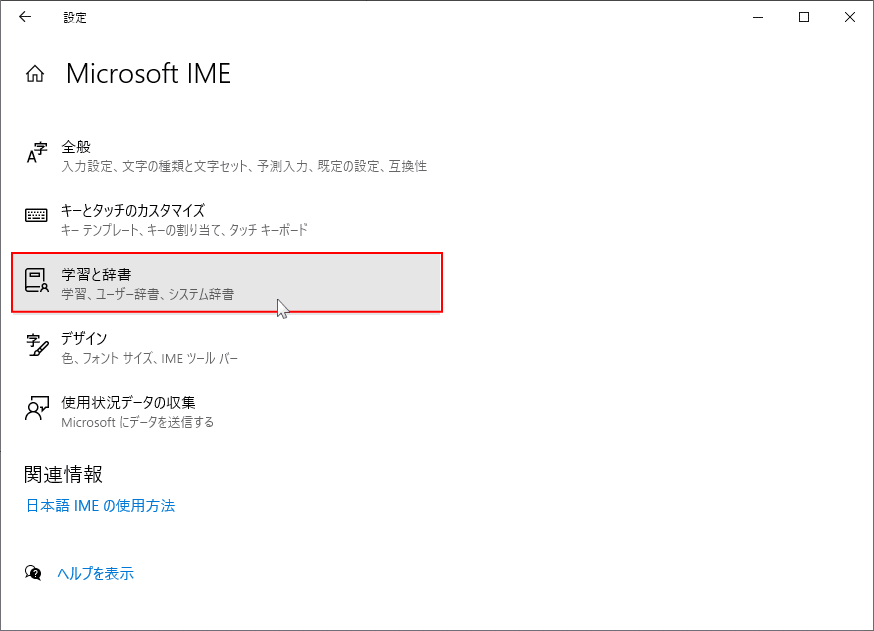
Windows 11におけるWindows予測入力リセットの手順は以下の通りです。
1. 「設定」>「時刻と言語」>「言語と地域」を開きます。
2. 日本語の横にある「…」から「言語のオプション」を選択し、「Microsoft IME」のオプションを開きます。
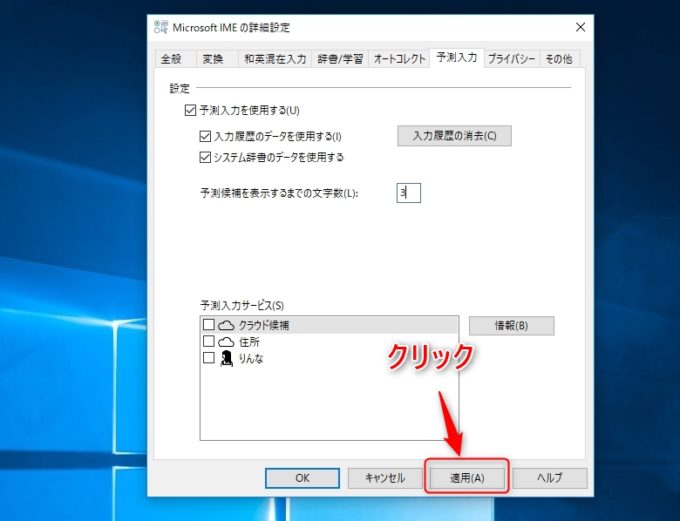
3. 「学習と辞書」をクリックし、「入力履歴の消去」ボタンを押します。
4. 入力履歴をそもそも残したくない場合は、同画面にある「入力履歴の保存」をオフに切り替えます。
macOSにおけるMac予測変換クリアは、日本語入力プログラムの環境設定から実行します。
1. 画面右上の入力メニュー(「あ」や「A」のアイコン)から「"日本語"環境設定」を開きます。
2. 辞書タブ内にある「変換学習」の項目を探します。
3. 「リセット」ボタンをクリックしてこれまでの学習記録を破棄します。
【恥ずかしい誤変換を防ぐ】予測変換の非表示・単語の個別削除を活用した予防策
毎回履歴をすべて初期化すると、普段スムーズに入力できていた仕事用の定型文や人名まで再入力が必要になり、作業効率が落ちるジレンマが生じます。履歴の全消去を避けつつプライバシーを守るには、状況に応じた予防設定の使い分けが効果的です。
画面を見せる機会が多いプレゼン時や外出先では、一時的に予測変換非表示設定を活用するのが賢明です。iOSでは「設定」>「一般」>「キーボード」内の「予測」トグルをオフにすることで、文字入力時のサジェストバーそのものを非表示化できます。
また、打ち間違えた単語が定着してしまった際は、全リセットではなく不要な候補だけを間引きする運用が最適です。Androidでの長押し削除や、PCでの「Shift + Delete(Windows)」による変換候補削除を日常的に習慣づけることで、学習辞書を常にクリーンな状態に維持できます。
【予測変換リセット】に関するよくある質問(FAQ)
Q1:予測変換の学習履歴をリセットすると、自分で登録した「ユーザ辞書」の単語も消えてしまいますか?
A1:いいえ、消えません。iOS、Android、Windows、Macのいずれにおいても、「学習履歴のリセット」と「ユーザ辞書(単語登録)」は明確に区別されています。手動で登録した大切な定型文や連絡先リストを維持したまま、自動学習された入力履歴のみを安全に初期化できます。
Q2:文字を一文字入力しただけで特定の単語が表示されます。全体をリセットせずに1つだけ消す方法はありますか?
A2:Android(Gboard)の場合は、候補欄に現れた単語を長押しして上部のゴミ箱へドラッグすれば個別に削除可能です。PC(Windows)の場合は、変換候補ウィンドウで該当単語をハイライトした状態で「Ctrl + Delete」または「Shift + Delete」を押すことで、その候補のみを学習辞書から除外できます。
Q3:キーボードのリセットを行うと、LINEやSNSのトーク履歴・写真データなどに影響はありますか?
A3:一切影響ありません。リセットされるのはキーボードアプリが内部で保持している「文字変換の癖と頻度データ」のみです。LINEのメッセージ履歴、写真、各種アプリのアカウント情報などが削除される心配はありません。
まとめ:定期的なリセットとプライバシー設定で快適な入力環境を
文字入力の予測変換は、スマートフォンの利便性を飛躍的に高めてくれる反面、プライベートな関心事や機密情報が意図せず露出するリスクを常に孕んでいます。
リセットを行っても候補が消えない場合は、アドレス帳連携やクラウド辞書、ユーザ辞書の設定をチェックすることが解決への近道です。一括初期化、個別単語の削除、予測候補の一時的な非表示といった機能を適切に使い分け、セキュリティと快適性を両立させたクリーンな入力環境を保ちましょう。 (出典: 予測 変換 リセット(Yahoo!ニュース))
テクノロジーやライフスタイル領域を中心に執筆活動を行っています。趣味は写真撮影と旅行です。
