Excel標準偏差の求め方|STDEV.SとPの違い・グラフ作成術
業務データの分析や売上レポートの作成時に、データの「ばらつき」を把握する指標として頻繁に用いられるのが標準偏差です。しかし、いざExcelの数式バーに関数を入力しようとすると、STDEV.SやSTDEV.P、さらには旧仕様のSTDEVなど複数の選択肢が表示され、どちらを選ぶべきか判断に迷う場面は少なくありません。
関数の選択を誤ると、算出される数値そのものがズレてしまい、誤った意思決定につながる危険性があります。本記事では、各関数の根本的な違いから実務での選び方、さらにはグラフでの誤差範囲(エラーバー)表示や偏差値の計算式まで、現場ですぐに役立つ実践ノウハウを分かりやすく解説します。
📌 【この記事の重要ポイントまとめ】
- 要点1:一部のサンプル抽出データなら「STDEV.S」、全数調査データなら「STDEV.P」を使い分けるのが鉄則。
- 要点2:計算結果が変わる理由は分母の違い(n-1で割るかnで割るか)にあり、標本から母集団を推測する際の偏りを防ぐ設計になっている。
- 要点3:標準偏差をグラフの誤差範囲(エラーバー)に正しく反映させることで、データの信頼性と説得力が格段に向上する。
【基本概念】そもそも標準偏差とは何か?分散との違いとデータの見方
標準偏差とは、「データが平均値からどれくらい離れて散らばっているか」を表す統計学上の代表的な指標です。記号では「$\sigma$(シグマ)」や「$s$」で表記されます。
例えば、同じ「平均売上100万円」を達成した2つの店舗があるとします。A店は毎日安定して95万〜105万円を売り上げている一方、B店は日によって30万円だったり180万円だったりと激しい波がある場合、平均値だけでは実態を見誤ってしまいます。ここで標準偏差を算出すると、A店の標準偏差は小さく(ばらつきが少ない)、B店の標準偏差は大きく(ばらつきが激しい)数値化されるため、データのリスクや安定性を客観的に評価できます。
混同されやすい指標に「分散(Variance)」があります。分散は各データの値から平均値を引いた差(偏差)を2乗し、その平均をとったものです。しかし、2乗しているため単位が「金額の2乗」や「個数の2乗」になってしまい、直感的な比較ができません。そこで、分散の平方根(ルート)をとって単位を元のデータと揃えたものが標準偏差です。Excelで平均値と標準偏差をセットで算出することは、データ分析の第一歩といえます。
【致命的な落とし穴】STDEV.SとSTDEV.Pの違いは?母集団と標本の境界線
Excelで標準偏差を求める際、最も多くの人が直面する疑問が「STDEV.SとSTDEV.Pのどちらを使うべきか」という点です。この2つは、対象とするデータが「母集団そのもの」か「標本(サンプル)」かによって明確に使い分けられます。
末尾のアルファベットは、それぞれの英語の頭文字に対応しています。
- STDEV.P(Population = 母集団):調査対象となる集団「全体」のデータが存在する場合に使用。
- STDEV.S(Sample = 標本):全体の中から「一部を抽出」したデータから、集団全体の散らばりを推測する場合に使用。
関数の選び方を間違えると計算結果が変わる決定的な理由は、数式の割り算における「分母の違い」にあります。
STDEV.Pはデータの総数($n$)で偏差平方和を割ります。対してSTDEV.Sは、データ数から1を引いた($n-1$)で割ります。サンプル調査の場合、無作為抽出した標本はどうしても平均付近に集まりやすく、真の母集団よりも散らばりが小さく計算されがちです。そこで、分母をわずかに小さく($n-1$に)することで数値を補正し、母集団のばらつきを過小評価しないように設計されています。
実務の現場における判断基準は明快です。社員全員の健康診断結果や全顧客のログ解析など「手元に全データが揃っている」場合はSTDEV.P、アンケートのサンプリング調査や抜取検査など「一部から全体を推し量る」場合はSTDEV.Sを選択してください。
【実践手順】エクセル標準偏差関数の正しい入力方法と旧互換関数
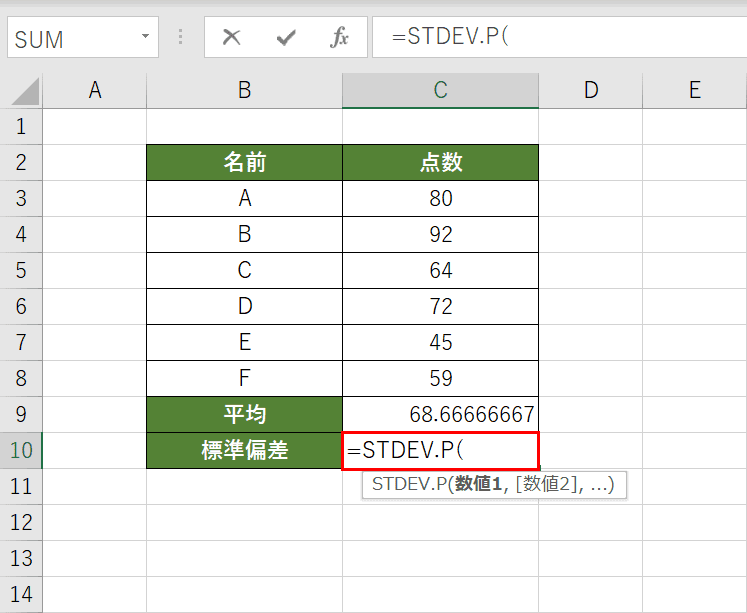
Excelのセル上で標準偏差を算出する手順は極めてシンプルです。対象となるデータ範囲を選択するだけで瞬時に結果が得られます。
基本の書式は以下の通りです。
=STDEV.S(開始セル:終了セル)=STDEV.P(開始セル:終了セル)
例えば、セルB2からB50までにテストの点数が入力されている場合、抽出サンプルの標準偏差を求めるなら=STDEV.S(B2:B50)と入力します。
関数リストには類似する名称がいくつか並びますが、用途に合わせて以下の通り整理できます。
- STDEV(互換性関数):Excel 2007以前との互換性を保つために残されている旧関数。現在の
STDEV.Sと中身は同じ計算を行いますが、数式の意図を明確にするため最新のSTDEV.Sの使用が推奨されます。 - STDEVA関数 / STDEVPA関数:データ範囲内に「文字列」や「論理値(TRUE/FALSE)」が含まれる場合に使用します。文字列やFALSEを「0」、TRUEを「1」として計算に含めます。一般的な数値データのみを扱う場合は使う必要はありません。
【分析精度向上】外れ値の罠を防ぐ!異常値を除外して標準偏差を算出するテクニック
標準偏差には「極端な外れ値(異常値)に強い影響を受ける」という弱点があります。入力ミスによる桁間違いや、突発的なシステムエラーによる異常データが1件混ざるだけで、標準偏差は跳ね上がり、データ全体の信頼性が損なわれます。
実務で正確な傾向を掴むためには、事前に異常値を除外してから標準偏差を計算するアプローチが不可欠です。
例えば、あらかじめ設定した上限値・下限値の範囲内にあるデータだけを対象に標準偏差を計算したい場合、モダンなExcel(Microsoft 365やExcel 2021以降)ではFILTER関数と組み合わせるのが最も効率的です。
=STDEV.S(FILTER(B2:B100, (B2:B100>=0) * (B2:B100<=100)))
上記のように数式を組めば、0点以上100点以下の正常値のみを自動抽出して標準偏差を算出できます。手作業でセルを間引く手間が省け、元データの更新にも柔軟に追従します。
【視覚化】Excelグラフで標準偏差(誤差範囲)を表示する正しい作り方
社内プレゼンやレポート作成において、平均値の棒グラフに標準偏差を「誤差範囲(エラーバー)」として重ねて表示すると、データのばらつきが一目で伝わり、資料の説得力が飛躍的に高まります。
標準偏差付きグラフの作成手順は以下の通りです。
- 元データから各項目の「平均値」と「標準偏差」をあらかじめ計算しておく。
- 平均値のデータ範囲を選択し、通常の「集合縦棒グラフ」を作成する。
- 作成したグラフをクリックし、右上に表示される「+」マーク(グラフ要素)をクリック。
- 「誤差ピラー(または誤差範囲)」にチェックを入れ、右側の三角マークから「その他のオプション」を選択する。
- 画面右側に表示される作業ウィンドウで、方向を「両方」、末端のスタイルを「キャップ」に指定。
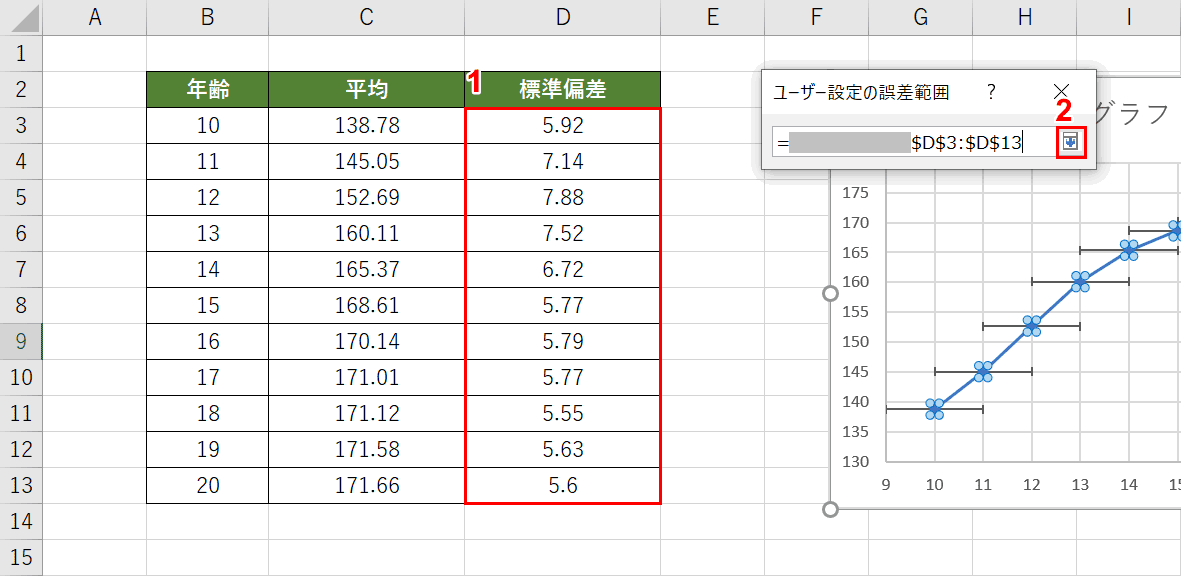
- 誤差範囲の設定で最下部の「ユーザー指定」にチェックを入れ、「値の指定」ボタンをクリックする。
- 「正の誤差の値」「負の誤差の値」の両方に、事前に算出した標準偏差が入力されているセル範囲を指定して「OK」を押す。
多くの人が陥りがちなミスが、誤差範囲の標準設定にある「標準偏差(1)」をそのまま選んでしまうことです。これを選択すると、グラフ全体の固定された一律の標準偏差が適用されてしまい、系列ごとの個別のばらつきが正しく反映されません。必ず「ユーザー指定」から個別計算したセルを指定するのがプロの作法です。
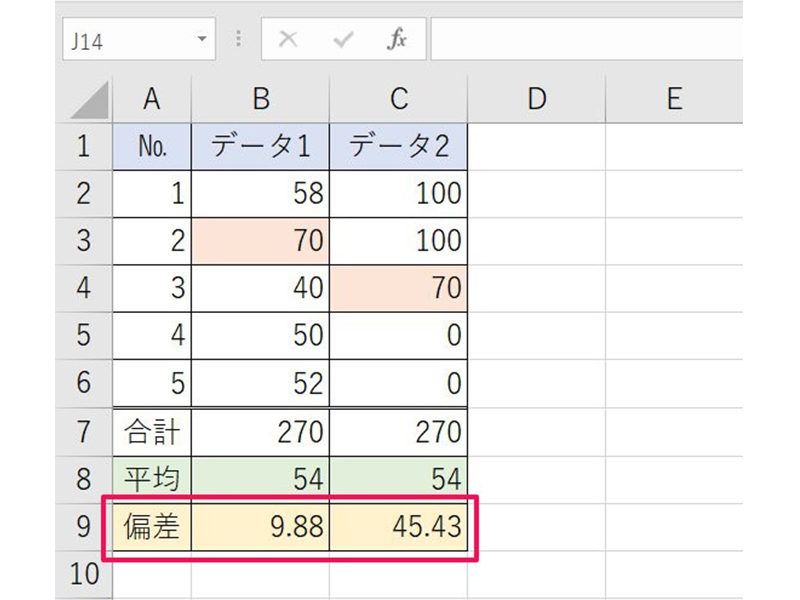
【応用編】Excelで偏差値を求める計算式と実務での活用法
標準偏差の代表的な応用例が「偏差値」の算出です。偏差値は、異なる母集団やテストの間でも「自分が全体の中でどの位置にいるのか」を客観的に比較できるように数値を標準化したものです。
偏差値は基準として「平均値を偏差値50」「標準偏差を10」に設定しており、計算式は以下の構造になっています。
偏差値 = (個人の得点 - 平均値) ÷ 標準偏差 × 10 + 50
Excel上で求める場合、セルA2に個人の得点、セルE2に全体の平均値(AVERAGE関数)、セルF2に全体の標準偏差(STDEV.P関数など)が入力されているなら、数式は次のようになります。
=(A2-$E$2)/$F$2*10+50
参照する平均値と標準偏差のセルを「$」で絶対参照にしておくことで、数式を下の行へコピーしてもズレずに全員分の偏差値が一括で計算可能です。人事評価のスコアリングや顧客購買力の相対比較など、ビジネスシーンの多面的な評価にも応用できます。
【Excelの標準偏差】に関するよくある質問(FAQ)
Q1:アンケートの集計をする場合、STDEV.SとSTDEV.Pのどちらを使うのが正解ですか?
A1:回収したアンケートが「顧客全体の一部(標本)」である場合は、STDEV.Sを使用するのが統計学的に適切です。もし全社員アンケートのように「対象者全員から回答を得ている全数調査」であればSTDEV.Pを使用します。
Q2:データの中に空白セルや「未回答」などの文字が入っていると計算エラーになりますか?
A2:STDEV.SおよびSTDEV.P関数は、指定範囲内の「空白セル」や「文字列」を自動的に無視して計算するため、エラーにはならず正常に算出されます。ただし、エラー値(#N/Aや#VALUE!など)が含まれていると計算不能になるため、事前にエラーを取り除いておく必要があります。
Q3:グラフに誤差範囲を追加したら、すべての棒で同じ長さのエラーバーになってしまいました。
A3:誤差範囲の設定で「固定値」や自動の「標準偏差」を選んでいることが原因です。系列ごとの正確な標準偏差を反映させるには、誤差範囲のオプションから「ユーザー指定」を選び、あらかじめセルに算出しておいた標準偏差の範囲を指定してください。
まとめ:データ分析の説得力を高める標準偏差の正しい扱い方
Excelにおける標準偏差の算出は、単に関数を入力するだけでなく、対象データの性質(全数か標本か)を正しく見極めて関数を選択することが本質です。手元のデータが母集団そのものならSTDEV.P、サンプル抽出ならSTDEV.Sを選ぶというルールを徹底するだけで、分析結果の妥当性は強固になります。
さらに、外れ値の適切な処理やグラフへの誤差範囲の反映、偏差値計算への展開など、標準偏差を自在に扱えるようになれば、ビジネスレポートやプレゼンテーションの説得力は格段に高まります。日々のデータ集計にぜひ活用してください。 (出典: excel 標準 偏差(Yahoo!ニュース))
SEOライティングとマーケティング戦略の専門家。分かりやすい解説記事で定評があります。
