エクセルのセル結合ショートカットは存在しない?最速の設定と裏技解説
日々の業務で表や請求書を作成する際、頻繁に使う操作の一つが「セルの結合」です。しかし、コピー(Ctrl+C)や貼り付け(Ctrl+V)のように、直感的な標準ショートカットキーが最初から割り当てられていないことに不便さを感じた経験を持つビジネスパーソンは少なくありません。
マウス操作でリボンメニューを毎回クリックする作業は、1回あたり数秒のロスであっても、1日、1年と積み重なることで膨大な時間の浪費につながります。実は、標準のキー割り当てがないエクセルでも、Windows・Macの標準機能やクイックアクセスツールバーを駆使することで、セル結合を一瞬で実行する裏技が存在します。本稿では、実務の現場で即使える最速のコマンド入力術から、結合の落とし穴を回避するプロの代替テクニックまで網羅して解説します。
📌 【この記事の重要ポイントまとめ】
- 要点1:エクセルに専用の初期ショートカットはないが、「Altアクセスキー」や「クイックアクセスツールバー登録(Alt+1)」で1タッチ実行が可能になる。
- 要点2:セル結合は並び替えエラーやデータ集計不具合の原因になるため、見出しの配置には「選択範囲内で中央」を活用するのが実務の鉄則である。
- 要点3:Mac環境やGoogleスプレッドシートでも独自のショートカット割り当てが可能であり、環境に応じた最適化で作業スピードは劇的に向上する。
「エクセルにセル結合のショートカットはない」は本当か?標準仕様の真相
結論から言えば、マイクロソフトのExcelにおいて、初期状態で「Ctrl + 〇」のような単一コンビネーションのセル結合専用ショートカットは用意されていません。これが「エクセルにはセル結合のショートカットが存在しない」と言われる最大の理由です。
しかし、キーボードだけで操作を完結させる手段がないわけではありません。エクセルにはキーボードの「Altキー」を起点とするリボン操作のアクセスキーが標準搭載されており、キーを順番に叩くだけでマウスを使わずに結合処理を実行できます。
さらに、直前に実行した操作を繰り返す「F4キー(直前操作の繰り返し)」を組み合わせれば、一度マウスやアクセスキーでセル結合を行った直後、別の選択範囲を指定してF4を押すだけで連続して瞬時に結合できます。これらの一連の仕様を理解することが、脱マウスへの第一歩となります。
【Windows版】一瞬で実行!Altキーとクイックアクセスツールバーの最速設定手順
Windows版エクセルでセル結合を最速化するには、2つのアプローチがあります。1つは標準のアクセスキーを使う方法、もう1つは「クイックアクセスツールバー」をカスタマイズして最短の打鍵数に短縮する方法です。
まず、追加設定なしで今すぐ使える基本コマンドは以下の通りです。
- セルを結合して中央揃え:「Alt」を押した後に「H」→「M」→「C」を順番に入力
- セルの結合を解除:「Alt」を押した後に「H」→「M」→「U」を順番に入力
- 全体の結合(中央揃えなし):「Alt」を押した後に「H」→「M」→「M」を順番に入力
さらに作業スピードを極限まで高めたい場合は、クイックアクセスツールバーへの登録が最も強力な武器になります。画面上部にあるツールバーに「セルを結合して中央揃え」を1番目のスロットへ登録しておけば、「Alt + 1」を同時に押すだけ(またはAlt→1)で一瞬にして結合と解除を切り替えられるようになります。
【クイックアクセスツールバーへの登録手順】
- エクセルの「ホーム」タブにある「セルを結合して中央揃え」アイコンを右クリックする。
- 表示されたメニューから「クイックアクセスツールバーに追加」を選択する。
- 「ファイル」>「オプション」>「クイックアクセスツールバー」を開き、登録したコマンドの配置順序を一番上に設定する。
この設定を一度済ませるだけで、キーを何個も順番に叩く手間がなくなり、左手一本でセル結合が完結する快適な環境が手に入ります。
【Mac版】macOSでエクセルのセル結合を1発実行するショートカットカスタマイズ術
Mac版のExcel(Excel for Mac)にはWindowsのようなAltアクセスキー機能が存在しないため、リボンメニューからの操作が基本となりがちです。しかし、MacユーザーであってもmacOS自体のキーボードショートカット割り当て機能、またはExcel内部のカスタマイズ機能を利用することで、自由なショートカット作成が可能です。
macOSのシステム設定から割り当てる具体的な手順は次の通りです。
- Macの「システム設定」>「キーボード」>「キーボードショートカット」を開く。
- 左側メニューの「アプリケーション」を選択し、「+」ボタンをクリックする。
- アプリケーション欄で「Microsoft Excel」を選択する。
- メニュータイトル欄に「セルを結合して中央揃え」と一文字の狂いもなく正確に入力する。
- キーボードショートカット欄で、割り当てたい組み合わせ(例:Command + Shift + M など)を入力して「完了」をクリックする。
このカスタマイズを適用すれば、Mac環境でもWindows以上の打鍵スピードでセル結合を自在に操ることが可能になります。
【Googleスプレッドシート】セル結合を爆速で行うショートカットキーと操作手順
クラウド業務の主流となったGoogleスプレッドシートでも、セル結合の効率化は欠かせません。スプレッドシートの場合、PC環境やブラウザの仕様に応じたキー入力が用意されています。
Windows環境のGoogleスプレッドシートでは、以下のキーシーケンスで結合メニューを展開できます。
- Windows:「Alt + O」を押してメニューを開き、「M」→「C」で結合実行
- Mac:「Option + O」を押してメニューを開き、「M」→「C」で結合実行
また、Googleスプレッドシートには強力な「メニュー検索機能」が備わっています。範囲を選択した状態で「Alt + /」(Macは Option + /)を入力し、検索窓に「結合」と打ち込んでEnterを押すだけでも即座に反映されます。メニューバーを探してマウスを動かす必要はありません。
なぜ実務で「セル結合は非推奨」とされるのか?重大なデメリットとトラブル要因
ここまでショートカットによる効率化を解説してきましたが、データマネジメントの実務現場において「安易なセル結合は避けるべき」というのが共通の認識です。セルの結合には、見た目の美しさと引き換えに、データ処理における致命的なデメリットが複数存在します。
第一の理由は、データの並び替え(ソート)やフィルター機能が破綻する点にあります。結合セルが含まれる表でソートを実行しようとすると、「この操作を行うには、すべての結合セルを同じサイズにする必要があります」という警告が表示され、処理が強制停止します。
第二に、数式や関数(VLOOKUP、XLOOKUP、COUNTIFなど)の参照狂いです。セルを結合すると、値は「一番左上」のセルにのみ保持され、残りのセルは内部的に空白(Null)として処理されます。そのため、関数による集計や条件抽出で意図しない欠損や誤計算が発生します。
さらに、PythonやRPA、BIツール(Power BI等)を用いた自動化パイプラインに表データを流し込む際、結合セルが存在するとデータクレンジングに膨大な工数を奪われることになります。「印刷用の完成書類」を除き、集計や加工を前提とするデータベース表では結合を使用しない設計が求められます。
セル結合の最強代替案「選択範囲内で中央」を活用した2026年最新エクセル活用術
「表の見出しは見栄えよく中央に配置したいが、セル結合の不具合は避けたい」という現場のジレンマを完全に解決するのが、エクセルの標準機能である「選択範囲内で中央」です。
この機能を使えば、セル同士を物理的に結合することなく、指定した横方向の範囲内の中央に見出し文字を表示させることができます。セルが分かれたまま維持されるため、列全体の選択や並び替え、数式の参照が一切壊れません。
【「選択範囲内で中央」の設定手順】
- 中央に揃えたい文字が入ったセルを含め、横方向に対象範囲を選択する。
- ショートカットキー「Ctrl + 1」を押して「セルの書式設定」を開く。
- 「配置」タブを選択し、「横位置」のドロップダウンメニューから「選択範囲内で中央」を選択してOKを押す。
データ構造を壊さずに整然としたレイアウトを作成できるこの手法は、現代のオフィスワークにおいて必須のリテラシーとなっています。
【セル結合のショートカット】に関するよくある質問(FAQ)
Q1:セル結合を一発で解除するショートカットはありますか?
A1:Windowsでは結合セルを選択した状態で「Alt」→「H」→「M」→「U」を順に押すことで即座に解除できます。また、クイックアクセスツールバーに登録してある場合は、再度同じショートカット(例:Alt+1)を押すだけでトグル形式で結合と解除が切り替わります。
Q2:ショートカットキーを押してもセル結合ができない原因は何ですか?
A2:主な原因として「シートが保護されている」「ブックが共有モードで一部機能が制限されている」「テーブル機能が適用されているセル範囲である」などが挙げられます。特にテーブル内ではセル結合が仕様上禁止されているため、通常の範囲に変換するか、前述の「選択範囲内で中央」を活用してください。
Q3:複数の行をまとめて一行ずつ結合したい場合はどうすればいいですか?
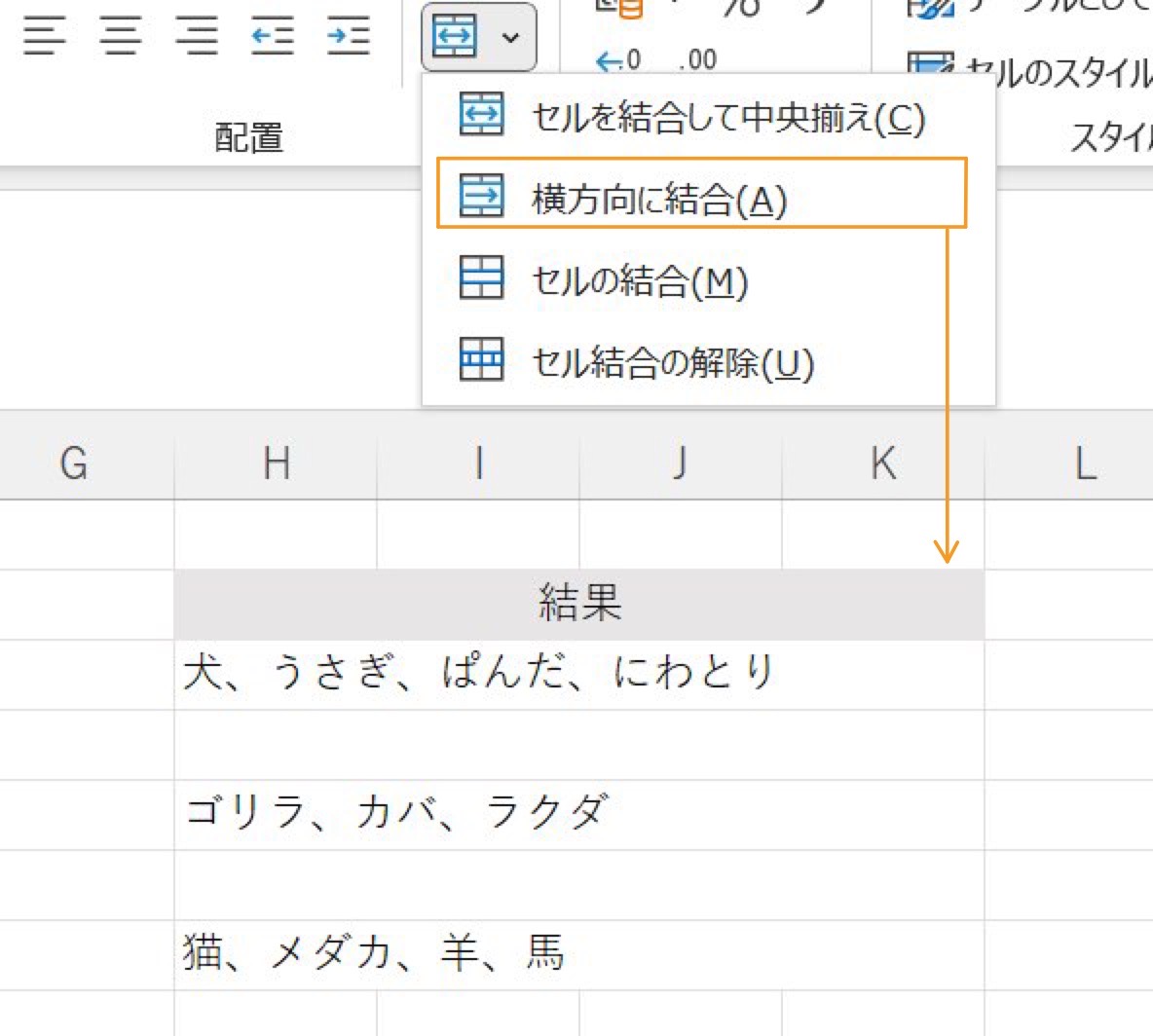
A3:対象範囲を選択し、「Alt」→「H」→「M」→「A」(横方向に結合)を実行します。これにより、選択した複数行の縦の区切りを維持したまま、横方向のみを一括で結合できます。
まとめ:セル結合の使い分けとショートカット習得で作業効率を劇的に高める
エクセルのセル結合には初期設定のショートカットキーこそ存在しないものの、Altキーによるコマンド入力やクイックアクセスツールバーの活用によって、実質1タップの高速操作へと進化させることが可能です。また、MacやGoogleスプレッドシートでも適切なカスタマイズを行うことで、日々のマウス操作によるタイムロスを根絶できます。
一方で、データ集計や分析を伴うシートでは安易な結合を控え、「選択範囲内で中央」などの代替手段を賢く使い分ける視点が欠かせません。入力効率の最大化とクリーンなデータ構造の維持を両立させ、実務の生産性を飛躍的に高めていきましょう。 (出典: セル 結合 ショートカット(Yahoo!ニュース))


Webメディアの編集およびコンテンツ作成に従事。正確で質の高い情報発信を心掛けています。
