WordにPDFを貼り付ける決定版!複数ページ挿入や画質劣化の対処法
業務資料やレポートを作成する際、PDF形式の仕様書やグラフをWord(ワード)文書に貼り付けたい場面は頻繁に訪れます。しかし、「挿入してみたら表紙の1ページしか表示されない」「文字や図版がぼやけて印刷に耐えられない」「そもそも読み込みエラーになる」といったトラブルに頭を抱えるユーザーは少なくありません。
WordにおけるPDFの取り扱いは、単なるコピー&ペーストだけでは完結しない仕様上の特徴があります。用途に応じて「オブジェクト挿入」「画像化」「テキスト変換」といったアプローチを正しく使い分けることで、レイアウト崩れや画質劣化を防ぎ、思い通りのドキュメントをすばやく作成できます。
📌 【この記事の重要ポイントまとめ】
- 要点1:PDFの目的(閲覧重視・文字編集・全ページ掲載)に応じて最適な貼り付け手順を選ぶ
- 要点2:複数ページの展開は「画像化」またはWord標準の「テキスト変換機能」で一括処理が可能
- 要点3:ぼやけや意図しない枠線は「画像圧縮オフ設定」や「トリミング・枠線なし処理」で即座に解消
【2026年最新】WordにPDFを貼り付ける4つの基本ルートと特徴
WordにPDFデータを組み込むアプローチは、大きく分けて4つのルートが存在します。それぞれの特徴を把握しておくと、作業効率が大幅に向上します。
1つ目は、最も手軽なオブジェクト挿入です。PDFを文書内に埋め込み、ダブルクリックで専用リーダーを立ち上げる形式で、添付ファイル感覚で配置できます。2つ目は、PDFをPNGやJPEGに変換してから貼り付ける画像化ルート。チラシやデザイン崩れを起こしたくない図版の配置に最適です。
3つ目は、PDF内のテキストや表をWord形式に直接再構成する編集可能変換ルートです。数字や文章の打ち替えが必要な場合に真価を発揮します。そして4つ目は、クラウドストレージ上のPDFへ誘導するハイパーリンク埋め込みです。ファイル容量を極力増やしたくない大規模な報告書などで重宝されます。
【オブジェクト挿入の手順】アイコン表示と通常埋め込みの使い分け
Wordの標準機能である「オブジェクトの挿入」は、元のPDFファイルを文書内にそのまま保持させたいときに有効な手法です。
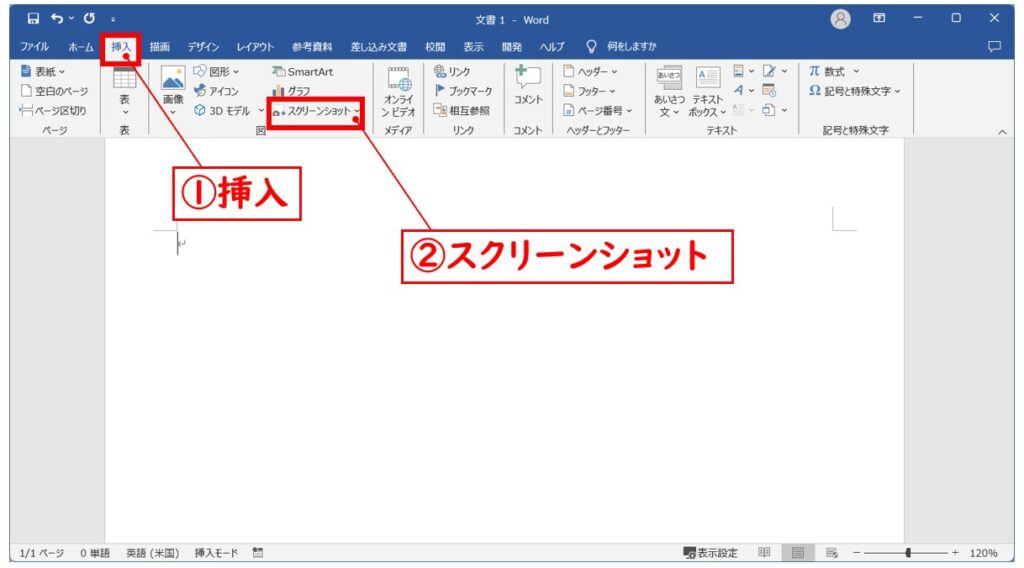
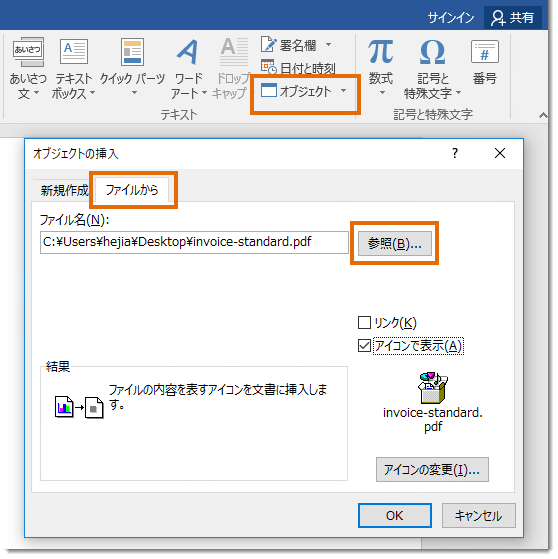
上部リボンの「挿入」タブから「テキスト」グループ内にある「オブジェクト」を選択します。ダイアログボックスが表示されたら「ファイルから」タブに切り替え、対象のPDFファイルを指定して「OK」をクリックするだけで配置が完了します。
文書をすっきり見せたい場合は、ダイアログ右側の「アイコンとして表示」にチェックを入れましょう。ページプレビューではなくAdobe Acrobatなどのアプリアイコンが表示され、クリックした読者だけがPDFの全体を開いて閲覧できるスマートなレイアウトが完成します。社内回覧用の資料や、補足資料を添えたい企画書に最適な設定です。
「1ページしか入らない」を打破!複数ページPDFを一括挿入する実践テクニック
オブジェクト挿入を利用した多くのユーザーが直面するのが、「2ページ目以降が表示されず、先頭ページしか貼り付かない」という仕様上の壁です。Wordのオブジェクト機能は、構造上最初の1ページのみをプレビュー表示する仕組みになっています。
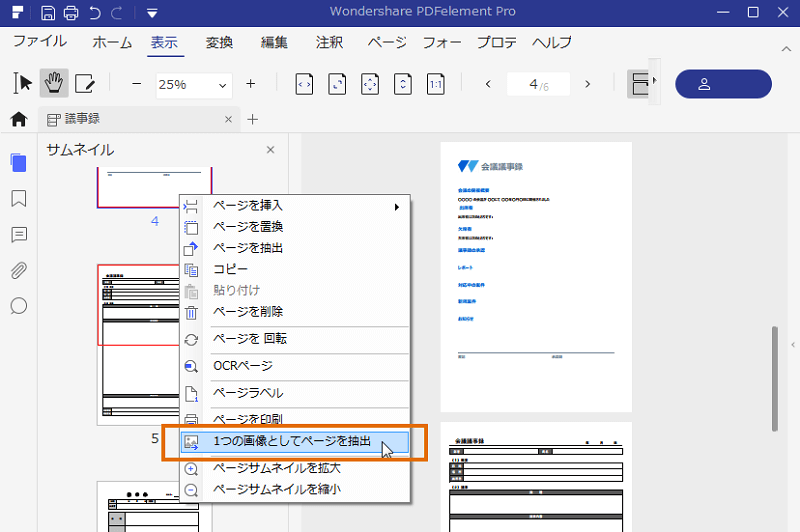
複数ページにわたるPDFをすべて紙面上に展開したい場合、最も確実な解決策はPDF各ページの一括画像化です。Adobe Acrobatや各種変換ツールを用いてPDFをページごとの画像ファイル(PNG推奨)として書き出し、Wordの「画像の挿入」から全画像を選択して一括配置します。
画像として取り込めば、各ページの並び替えやサイズ調整、余白の微調整もWord上で直感的に操作できます。ページ数が多いマニュアル類を差し込む際も、レイアウト崩れを起こさず安定したドキュメントを作成可能です。
文字をそのまま修正したい!PDFを編集可能な形式に変換して取り込む裏技
「貼り付けたPDFの文章や表の数値を直接Word上で修正したい」というケースでは、Word自身が備える変換エンジンの活用がベストです。
操作は極めてシンプルです。「ファイル」メニューから「開く」を選び、対象のPDFファイルを直接指定します。すると「Word文書に変換します」というガイダンスが表示され、承諾するとPDFの内容が編集可能なテキスト・表データとして展開されます。
変換された内容をコピーして作業中の文書にペーストすれば、フォントの変更や段落の組み換えも自由自在です。ただし、凝った段組や特殊な装飾フォントが使われているPDFの場合、配置のズレが生じることもあるため、取り込み後のレイアウト確認は必ず行いましょう。
画質がぼやける・印刷時の枠線が消えないトラブルを完全解消するプロの対策
PDFをWordに貼り付けた後、画面上で文字がにじんだり、印刷すると周囲に見覚えのない枠線が出たりする現象には、明確な原因と対処法があります。
画質劣化の主な原因は、Wordが標準で有効にしている画像の自動圧縮機能です。「ファイル」>「オプション」>「詳細設定」を開き、「イメージのサイズと画質」項目にある「ファイル内の画像を圧縮しない」にチェックを入れておくと、高精細なベクター品質や高解像度画像を維持できます。
また、オブジェクト挿入時に意図せず表示される外枠や印刷枠線は、挿入されたオブジェクトを右クリックして「図の書式設定」を開き、「線なし」を選択することで完全に非表示化できます。印刷プレビューで境界線が目立つ場合は、この設定を見直すだけで仕上がりの美しさが劇的に変わります。
Mac版WordやAdobe Acrobat連携|環境別の貼り付け手順と注意点
macOS環境のWordでは、Windows版とインターフェースや挙動が一部異なります。Mac版Wordの場合も「挿入」メニューの「オブジェクト」からPDFを取り込めますが、プレビューの描画エンジンがmacOSネイティブのPDFレンダラーに依存するため、フォントの埋め込み状態によっては見え方が変わる点に注意が必要です。
特定の図表や一部の段落だけをすばやく切り取って貼り付けたいときは、Adobe Acrobatの「スナップショット」機能が非常に軽快です。Acrobat上で必要な範囲をドラッグ選択するだけでクリップボードに高解像度コピーされ、Word側で「Ctrl + V(MacはCmd + V)」を押すだけで瞬時に貼り付けられます。
長文の一括読み込みには変換機能、ピンポイントの引用にはスナップショットと使い分けることで、作業時間を大幅に短縮できます。
挿入できない・エラーが出る原因と即座に試すべきチェックリスト
「ファイルが壊れています」「挿入できません」といったエラーメッセージが出る場合、システム側の保護設定やファイルの状態に原因が潜んでいます。
まずは以下のチェックリストを確認してください。
- パスワード保護の有無:閲覧・編集制限がかかっているPDFは、解除してから挿入を試みる。
- ファイルを開きっぱなしにしていないか:別のアクロバットウィンドウやブラウザで開いていると排他制御でエラーになります。
- ファイルパスの長さと特殊記号:フォルダ名やファイル名に特殊な環境依存文字が含まれている場合、シンプルな英数字にリネームする。
- ファイル容量の肥大化:数百メガバイトに及ぶ巨大PDFは、あらかじめページ抽出ツールで必要箇所だけ切り出しておく。
【ワードのPDF貼り付け】に関するよくある質問(FAQ)
Q1:PDFを貼り付けるとWordのファイルサイズが重くなってしまいます。軽くする方法は?
A1:PDF全体を埋め込むのではなく、必要なページだけを切り取って画像化(JPEG形式)して挿入するか、クラウド(OneDriveやSharePointなど)にPDFを保存してその共有リンクを「ハイパーリンク」としてWord内に設定する方法が効果的です。
Q2:貼り付けたPDFのリンク先をそのままWord上でもクリックできるようにしたいです。
A2:オブジェクト挿入や画像貼り付けでは、PDF内部のハイパーリンク機能は無効化されます。リンクを維持したい場合は、Wordの「PDFを開く」機能でテキスト変換して取り込むか、Word上で改めて該当箇所にハイパーリンクを設定し直す必要があります。
Q3:PDFの背景が透明にならず、Word文書の背景色と合いません。
A3:PDFをPNG形式(透過背景対応)で画像書き出しした上でWordに挿入し、「図の形式」タブにある「透明色を指定」ツールを使用することで、背景をきれいに透過させることができます。
まとめ:用途に応じた最適な貼り付け方で業務効率を劇的にアップ
WordへのPDF貼り付けは、「どの状態で相手に見せたいか」によって正解の手法が異なります。1ページだけの抜粋ならスナップショット、複数ページの確実な閲覧なら画像化、編集重視ならテキスト変換と、アプローチを切り替える柔軟性がスムーズなドキュメント作成の鍵を握ります。
画質設定や枠線の非表示処理といった細部のテクニックもマスターし、見栄えと実用性を両立した完成度の高い資料づくりを進めていきましょう。 (出典: ワード pdf 貼り 付け(Yahoo!ニュース))
情報を整理して届けることが得意なWebディレクター。ユーザー視点に立った記事作成を目指しています。
