ワードの行間を詰める裏技!広がって戻らない原因と解決法【2026】
Microsoft Wordで書類やレポートを作成している際、「なぜか行間が異常に広がってしまい、どう設定を変えても縮まらない」「文字サイズを少し大きくしただけで2行分のスペースが空いてしまう」といったトラブルに頭を抱えた経験はないでしょうか。フォントサイズや段落設定をいじっても余白が頑固に残る現象は、Wordユーザーが直面する代表的なストレス要因のひとつです。
この行間の狂いは、Word特有のレイアウト仕様である「行グリッド線」や「段落前後の余白自動設定」が原因で発生しています。仕組みさえ理解すれば、わずか数クリックでミリ単位の美しいレイアウトに修正可能です。本記事では、ワードの行間が広がる根本原因と、確実に詰めるための具体的な手順を分かりやすく解説します。
📌 【この記事の重要ポイントまとめ】
- 要点1:行間が勝手に広がる主因は、Wordのデフォルト機能「行グリッド線」と「段落前後の間隔」の干渉にある
- 要点2:「1ページの行数を指定時に文字を行グリッド線に合わせる」のチェックを解除するか、「固定値(pt)」を設定すれば確実に詰まる
- 要点3:表の中や箇条書き、改行時の余白も専用の設定項目やショートカットキーを活用することで一瞬で解消可能
【なぜ?】Wordで行間が広がって戻らない3大原因と仕組み
「行間を1.0行に設定しているのに、なぜか不自然な隙間が空く」という場合、単純な行間設定以外の要素が干渉しています。Wordで行間が詰まらなくなる原因は、主に次の3つの落とし穴に集約されます。
第一の原因は、Word独自の「行グリッド線」への吸着です。Wordは初期状態で「原稿用紙のマス目」のような見えないグリッド線を持っています。フォントサイズを標準の10.5ptから11ptや12ptへとわずかに拡大しただけで、文字の高さが1マス分の高さを超えてしまい、Wordが自動的に「2マス分の高さ(2行分)」を割り当ててしまうのです。これが、文字を少し大きくした途端に行間が倍に広がる最大の理由です。
第二に疑うべきは、「段落前後の間隔」が自動挿入されているケースです。Enterキーで改行した際、Wordはそれを「新しい段落」と認識します。スタイル設定やテンプレートによっては段落後に「0.5行」や「8pt」といった余白が自動設定されているため、行間をいくら1行に設定しても段落の境目に広い隙間が残ってしまいます。
第三の原因は、フォント種別による内部余白の違いです。メイリオやYu Gothicなどの一部フォントは、文字の上下に広めの余白情報(フォントメトリクス)を保持しています。このフォント側の仕様が行グリッド線と連動することで、見た目上の余白がさらに強調されてしまいます。
【決定版】行グリッド線の解除と段落設定で行間を狭くする手順
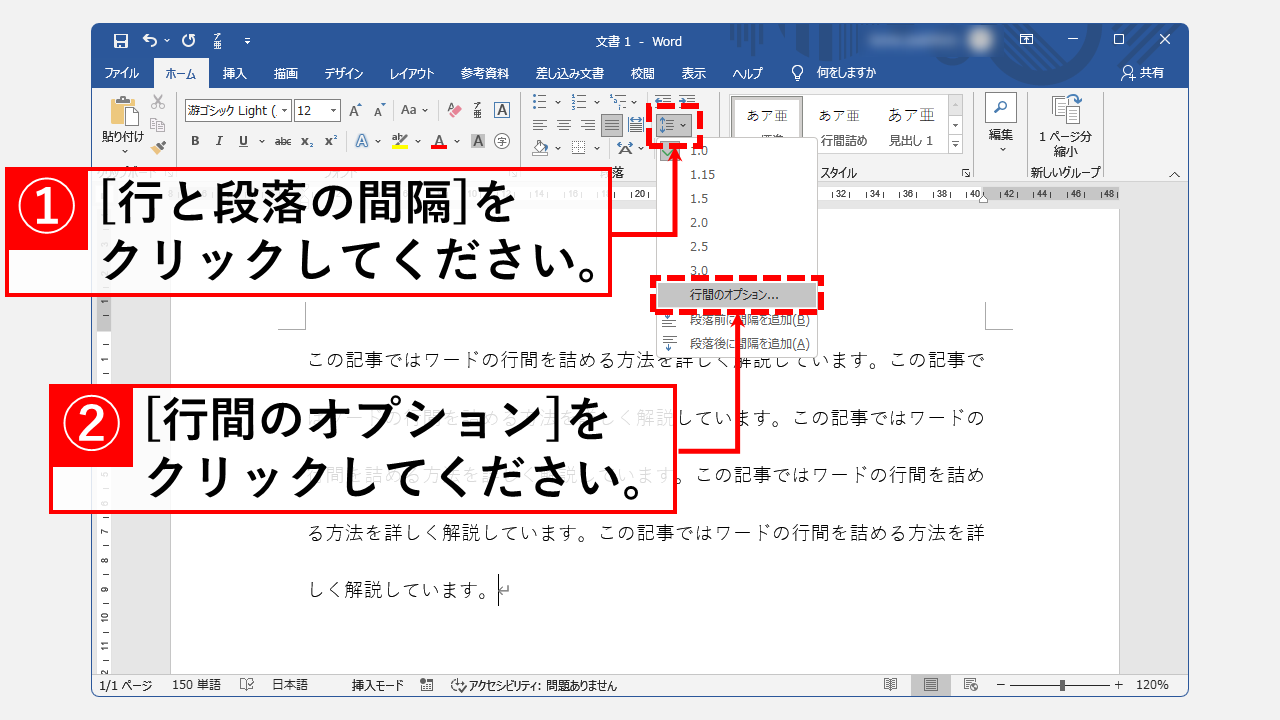
文字サイズを大きくしても行間を広げず、標準的な詰まり具合を保つ最も根本的な解決策は、行グリッド線への自動吸着を解除することです。設定手順は以下の通りです。
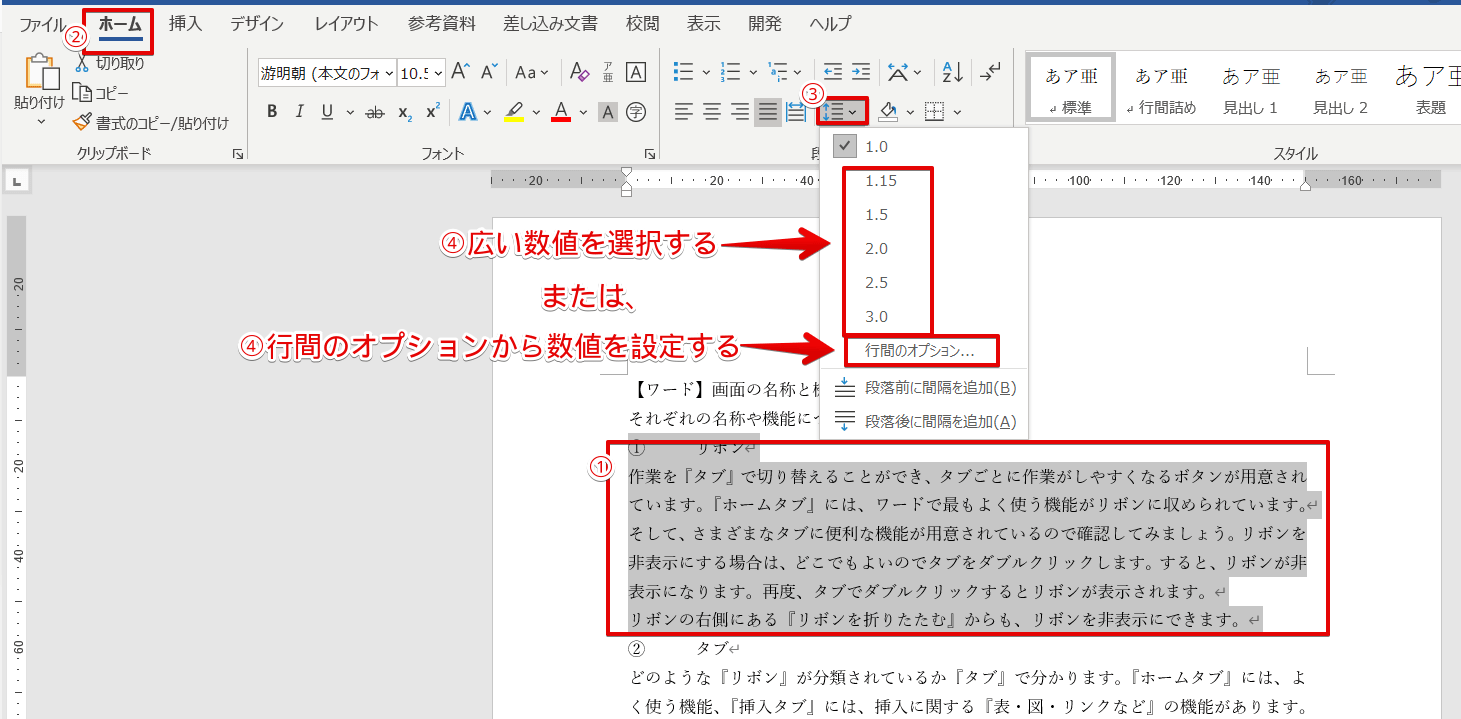
まず、行間を詰めたい範囲(文書全体の場合は「Ctrl + A」)をドラッグして選択します。次に、上部リボンの「ホーム」タブにある「段落」グループ右下の小さな斜め矢印(ダイアログボックス起動ツール)をクリックしてください。
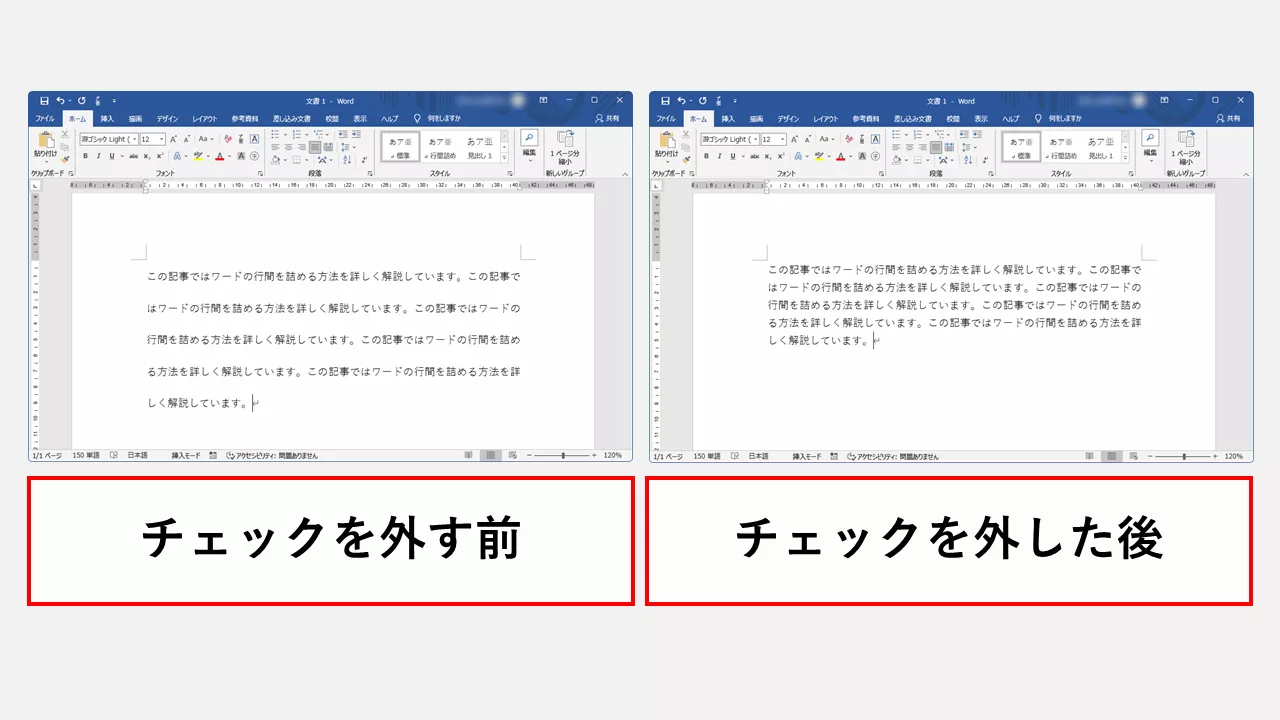
「段落」設定画面が開いたら、「インデントと行間隔」タブの下部にある「1ページの行数を指定時に文字を行グリッド線に合わせる」のチェックを外して「OK」をクリックします。これだけで、文字サイズを14ptや18ptなどに拡大してもグリッド線に引っ張られることなく、文字の大きさに応じた自然な行間に収まります。
あわせて同じ画面内にある「間隔」項目の「段落前」「段落後」をともに「0行(または0pt)」にし、「行間」を「1行」に揃えておくことで、無駄な余白を完全に排除できます。
【微調整の極意】行間「固定値(pt)」設定で理想のレイアウトを作る
「タイトルや見出しの行間をギリギリまで詰めたい」「文字の上下幅をミリ単位でデザインしたい」という場面では、行間を倍率ではなく「固定値」で直接pt指定する方法が最も確実です。
段落ダイアログボックスの「行間」プルダウンメニューから「固定値」を選択し、右側の「間隔」に任意の数値を入力します。目安として、設定しているフォントサイズに対して「フォントサイズ + 2〜4pt」の数値を指定すると、詰まりすぎず読みやすい美しいバランスに仕上がります(例:フォントサイズ12ptなら間隔は14〜16pt)。
ただし、固定値設定には1点だけ注意が必要です。フォントサイズよりも小さいpt数(例:12ptの文字に対して固定値10ptなど)を指定すると、文字の上部が欠けて表示されてしまいます。文字が切れてしまった場合は、間隔の数値をフォントサイズ以上の大きさに戻してください。
【パーツ別】表・箇条書き・改行で行間が広すぎるトラブルの解決法
文書全体の行間だけでなく、表の中や箇条書きリストなど、特定のパーツで行間が崩れる現象にもそれぞれ固有の対処法が存在します。
■ 表(テーブル)内の行間を詰めたい場合
表のセル内で改行した際に行間が広がる場合も、表全体を選択した上で段落設定を開き、「1ページの行数を指定時に文字を行グリッド線に合わせる」をオフにしてください。さらに、表ツールの「レイアウト」タブにある「セルの配置」や「セルの余白」で上下余白を0mmに設定することで、スリムな表レイアウトが完成します。
■ 箇条書きリストの隙間を縮めたい場合
箇条書きを設定すると、項目と項目の間に広い隙間ができがちです。リスト全体を選択して段落設定を開き、「インデントと行間隔」タブ内にある「同じスタイルの場合は段落間にスペースを追加しない」にチェックを入れます。これで各項目が密着し、見やすい箇条書きになります。
■ 改行で広がる余白を防ぎたい場合(Shift + Enterの活用)
段落を分けずに単に次の行へ送りたい場合は、通常のEnterキーではなく「Shift + Enter(段落内改行)」を使用します。これにより「段落前後の間隔」が適用されず、通常の行間を維持したまま改行が可能です。
【作業効率爆上がり】Wordの行間を一発で変えるショートカットキー一覧
マウス操作でダイアログを開かなくても、キーボード操作だけで瞬時に行間を切り替えられる便利なショートカットキーが存在します。頻繁に文書を作成する実務では必須の時短テクニックです。
| ショートカットキー | 実行される動作 | おすすめの用途 |
|---|---|---|
| Ctrl + 1 | 行間を「1.0行(単行)」に設定 | 標準的な詰まった行間に戻す |
| Ctrl + 2 | 行間を「2.0行(2行)」に設定 | 添削用スペースや英語論文用 |
| Ctrl + 5 | 行間を「1.5行」に設定 | ゆったり読ませたい企画書・案内文 |
| Ctrl + 0(テンキー不可) | 段落前余白(12pt)の追加/削除を切り替え | 段落間の余白を一発でリセットする |
変更したい段落にカーソルを置いた状態(複数段落なら範囲選択)で上記のキーを押すだけで、設定画面を開く手間なくレイアウトを整えることができます。
【ワードの行間を詰める】に関するよくある質問(FAQ)
Q1:フォントサイズを小さくしたのに行間が狭くならないのはなぜですか?
A1:段落設定の「段落前」「段落後」に間隔(余白)が設定されているか、行グリッド線の基本行送りが広く固定されている可能性があります。段落ダイアログで段落前後の間隔を「0pt」にし、「文字を行グリッド線に合わせる」のチェックを外してください。
Q2:行間を「固定値」に設定したら文字の上部が欠けてしまいました。直し方は?
A2:設定した「間隔(pt)」がフォントサイズよりも小さくなっていることが原因です。段落設定の「固定値」のpt数を、現在のフォントサイズより「2〜4pt程度大きい数値」に変更することで正常に表示されます。
Q3:新規文書を作成するたびに行間が広がるのを最初から防ぐ方法はありますか?
A3:段落設定画面で「行グリッド線に合わせる」をオフ、段落前後を0ptに設定した後、ダイアログ左下にある「既定値に設定」ボタンをクリックし、「Normal.dotmテンプレートを使用したすべての文書」を選択して保存してください。以降は新しい白紙文書でも最初から行間が詰まった状態で作業を開始できます。
まとめ:行間コントロールを習得してWord文書の仕上がりをプロ級に
Wordで行間が思い通りに詰まらない現象は、ソフトウェアの不具合ではなく「行グリッド線への吸着」と「段落余白」という2つの基本機能が重なることで発生します。このメカニズムを理解しておけば、見出しのフォント拡大や表内のレイアウト崩れに悩まされることはありません。
「文字を行グリッド線に合わせる」のチェック解除、微調整時の「固定値(pt)」活用、そして作業効率を高めるショートカットキーを使いこなすことで、ビジネス文書や提出用レポートの完成度は劇的に向上します。レイアウトの微調整に奪われていた時間を削減し、洗練された文書作成にぜひ役立ててください。 (出典: ワード 行間 を 詰める(Yahoo!ニュース))
Webメディアの編集およびコンテンツ作成に従事。正確で質の高い情報発信を心掛けています。
