WordにPDFを綺麗に貼り付ける裏ワザ!複数ページや画質劣化の対処法
企画書や報告書の作成中、参考資料や契約書のPDFをWord文書へ直接組み込みたい場面は日常的に発生します。しかし、普通に挿入しようとすると「1ページ目しか表示されない」「画質が粗く文字がぼやける」「そもそもエラーが出て貼り付けできない」といったトラブルに直面し、頭を抱えるビジネスパーソンは少なくありません。
WordとPDFは根本的なデータ構造が異なるため、目的に応じて最適な取り込み手順を選ぶ必要があります。単なる資料の添付なのか、文書内でのレイアウト重視なのか、あるいはテキストとしての再編集を前提としているのかによって、取るべきアプローチは明確に分かれます。2026年現在のMicrosoft 365環境に対応した最新のテクニックとトラブル回避策を網羅して解説します。
📌 【この記事の重要ポイントまとめ】
- 要点1:1ページ表示やファイル添付なら「オブジェクト挿入」、複数ページや画質重視なら「画像化して挿入」が最も確実。
- 要点2:文章として再利用したい場合はWord標準の「変換機能」を使い、編集可能なテキストとして展開するのが効率的。
- 要点3:貼り付け不可や印刷時のレイアウト崩れは、PDFのセキュリティ制限やWordの画像圧縮設定を見直すことで即座に解決可能。
【基本編】WordにPDFを「オブジェクトの挿入」で埋め込む手順とアイコン表示
Wordの基本機能を使ってPDFを取り込む際、最もオーソドックスな手段がオブジェクトの挿入機能です。文書内にPDFファイルを丸ごと保持させるWord文書へのPDF埋め込みと、元ファイルを参照するWord PDFのリンク貼り付けを用途に合わせて選択できます。
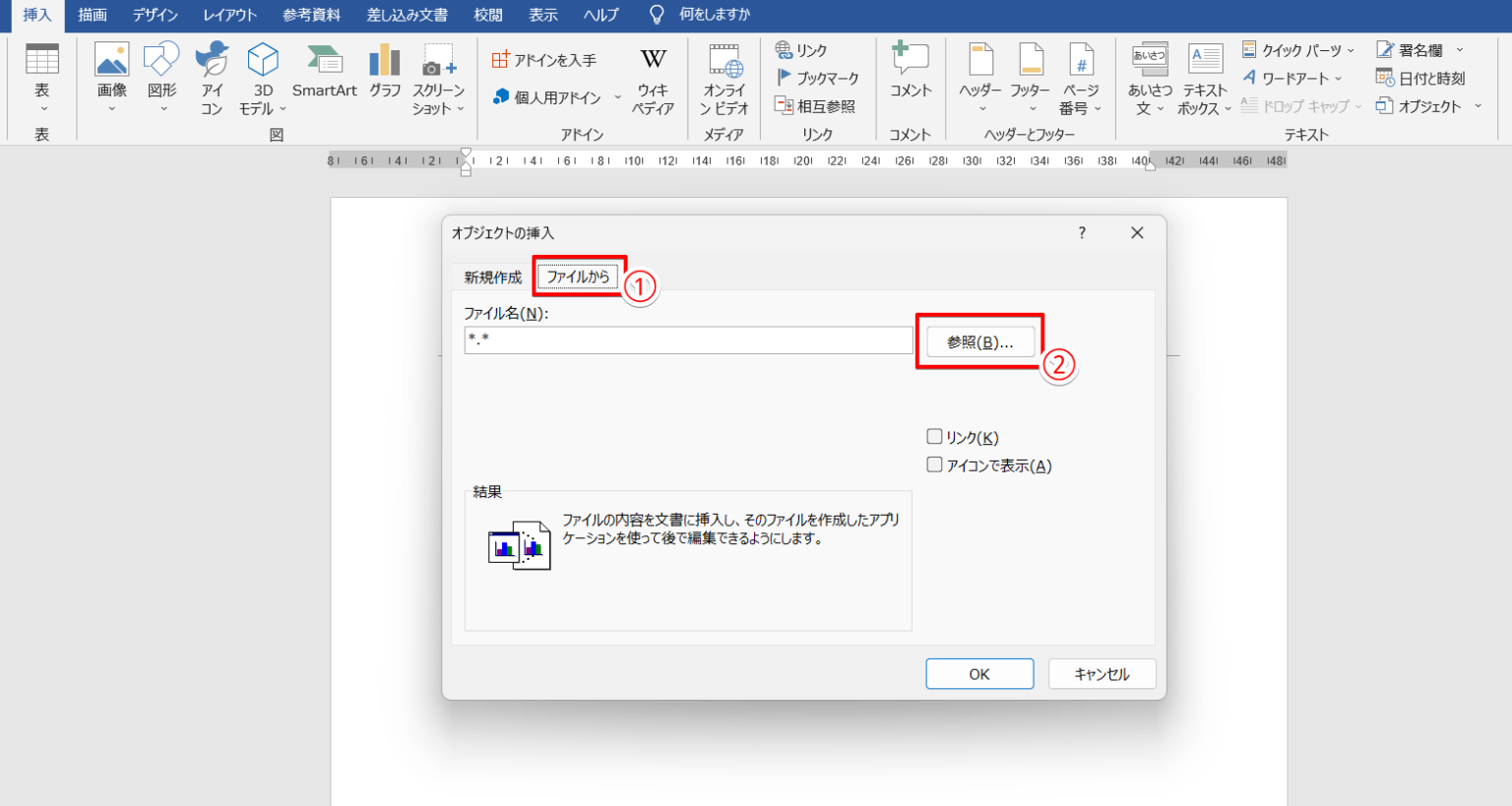
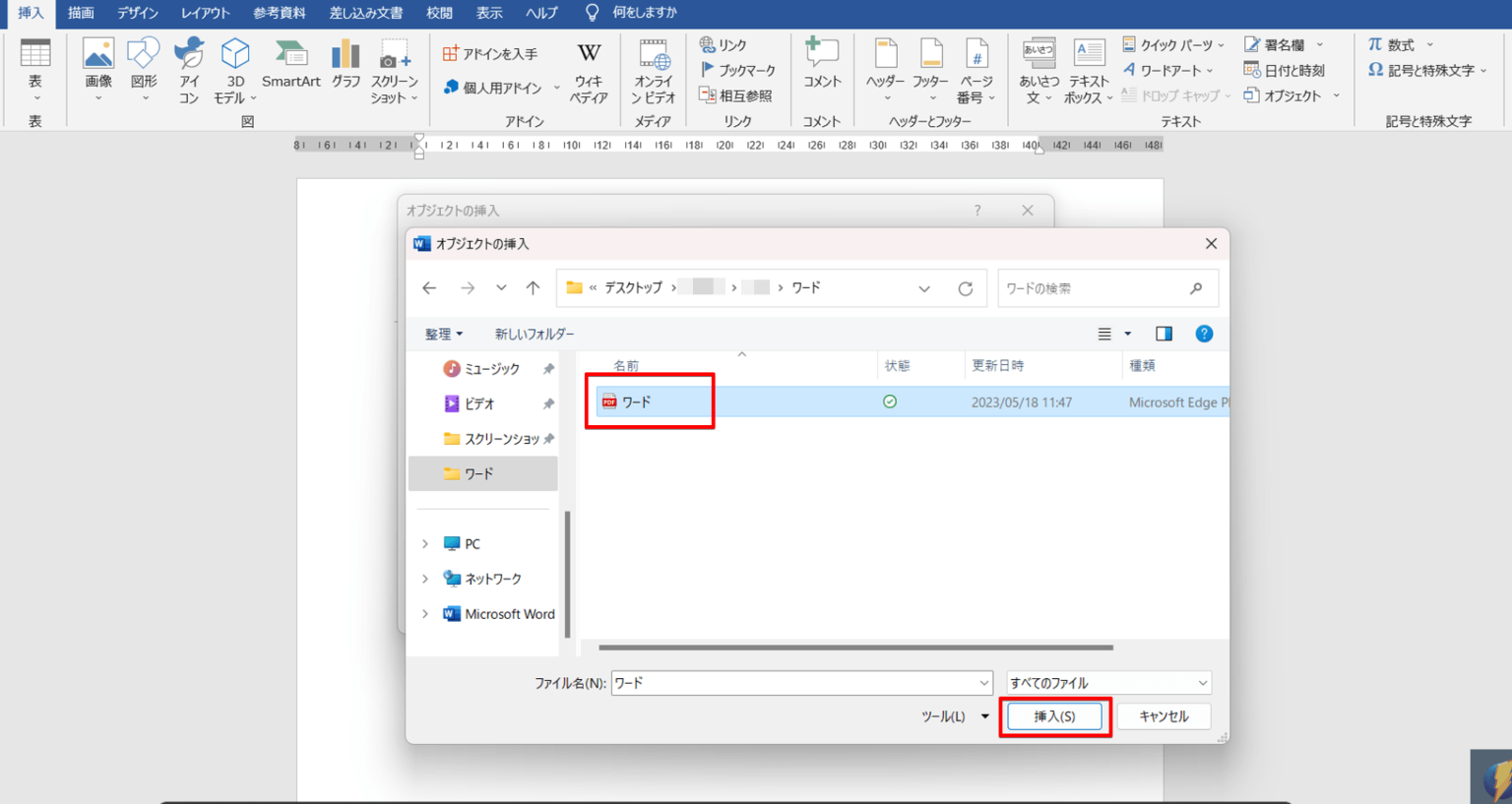
操作手順は極めてシンプルです。Wordの上部メニューから「挿入」タブを開き、「テキスト」グループにある「オブジェクト」をクリックします。表示されたダイアログボックスの「ファイルから」タブを選び、挿入したいPDFファイルを指定するだけで完了します。
このとき、閲覧者がダブルクリックして閲覧できるようにしたい場合は、Word PDF貼り付けのアイコン表示にチェックを入れます。これにより、文書のレイアウトを邪魔することなく、スマートな資料添付が実現します。一方、「ファイルにリンク」にチェックを入れた場合はリンク貼り付けとなり、元データが更新された際に反映されるメリットがある反面、ファイルを第三者に共有した際にリンク切れを起こすリスクがあるため注意が必要です。
【複数ページ対応】Wordに全ページのPDFを挿入・結合する決定版テクニック
多くのユーザーがつまずくのが、オブジェクト挿入を行うと「PDFの1ページ目しか表示されない」という仕様上の壁です。複数ページにわたる仕様書や報告書をすべてWord上で見せたい場合、別の手法を組み合わせる必要があります。
代表的な解決策のひとつが、WordのPDF編集可能変換機能を活用した結合です。Wordの「ファイル」>「開く」から該当のPDFを直接選択するか、「挿入」タブの「オブジェクト」横にある矢印から「ファイルからテキスト」を選択してPDFを取り込みます。これにより、Microsoft WordでのPDF結合方法として、PDF内のテキストや表をWordネイティブの文章データとして一括展開できます。
ただし、デザイン性が高いレイアウトの場合、テキスト変換時に枠線や配置がズレる場合があります。元資料の見た目を100%保ったままWordにPDFを複数ページ貼り付けるなら、次項で解説する「ページごとの画像変換挿入」が確実な選択肢となります。
【画質劣化を防ぐ】PDFを画像として綺麗に貼り付ける裏ワザと「ぼやける」解決策
画面キャプチャでPDFを切り取って貼り付けると、印刷時や拡大表示した際に文字が粗く潰れてしまうケースが目立ちます。プレゼン資料や図面など、視認性が重視される書類ではWordにPDFを画像として挿入する際のクオリティ管理が欠かせません。
WordでPDF貼り付け時に画質がぼやける原因は、主に「キャプチャ時の解像度不足」と「Wordによる自動画像圧縮」の2点にあります。高画質を維持する手順は以下の通りです。
まず、PDFをAdobe Acrobatや無料の変換ツールを利用して300dpi以上のPNG画像として各ページを書き出します。その後、Wordの「挿入」>「画像」から配置することで、微細な文字やグラフの線もクリアに保持されます。
さらに、Word側の画質劣化を防ぐため、「ファイル」>「オプション」>「詳細設定」を開き、「イメージのサイズと画質」項目にある「ファイル内の画像を圧縮しない」にチェックを入れておきましょう。この設定を施すだけで、保存時に勝手に解像度が落とされる事態を完全に防ぐことができます。
【Mac版Word】PDF取り込みの手順とWindows版との操作の違い
Mac環境で作業を行っている場合、macOS固有のグラフィックエンジン(Quartz)の恩恵により、Mac版WordへのPDF取り込みはWindowsよりも直感的に行える場面があります。
Mac版Wordでは、「挿入」メニューの「図」>「ファイルから画像」を選択するダイアログで、直接PDFファイルを選択することが可能です。複数ページのPDFを選択した場合、取り込みたいページをプレビュー画面で個別に指定して配置できます。
また、Mac標準の「プレビュー」アプリを開き、左側のサムネイルから必要なページをWordの編集画面へドラッグ&ドロップするだけでも瞬時に貼り付けが完了します。ベクター形式の鮮明さを保ったまま配置されるため、デザイナーやMacユーザーにとって非常に扱いやすい仕様となっています。
【トラブル解決】PDFが貼り付けできない原因と印刷時のレイアウト崩れ対処法
「エラーが表示されて挿入できない」「印刷するとPDF部分だけ真っ白になる」といった想定外のトラブルには、明確な技術的理由が存在します。
まず、WordでPDF貼り付けができない主な原因として挙げられるのが、PDFファイル自体にかけられた「セキュリティ制限(パスワード保護や編集禁止)」です。保護がかかっているファイルはオブジェクト挿入やテキスト抽出が拒否されるため、あらかじめ解除するか管理者に権限を確認する必要があります。また、PDFがAdobe Acrobatなどの別ソフトで開かれた状態になっていると、排他制御によって取り込みに失敗するため、必ず閉じてから作業を行いましょう。
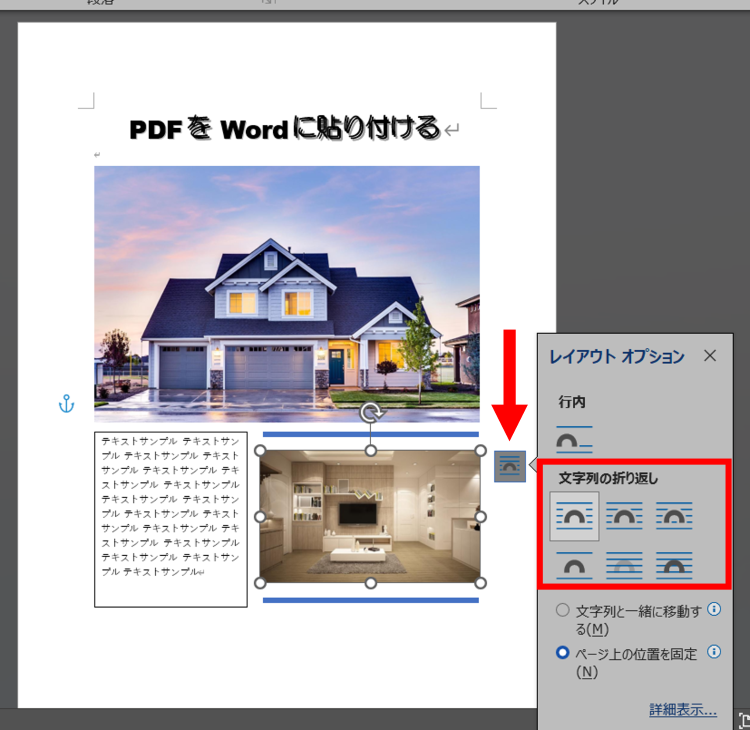
一方、画面上では正しく見えているのにWordのPDF印刷時にレイアウトが崩れる対処法としては、画像の「文字列の折り返し」設定を「行内」から「前面」または「四角」へ変更し、アンカー位置を固定することが有効です。最終出力時には、Wordから直接紙へ印刷するのではなく、一度「名前を付けて保存」でPDF形式として書き出し、レイアウトのズレがないことを確認してから印刷を実行するのが最も安全なワークフローです。
【WordにPDFを貼り付ける方法】に関するよくある質問(FAQ)
Q1:Wordに貼り付けたPDFの文字を直接修正することはできますか?
A1:オブジェクト挿入や画像として貼り付けた場合は修正できません。文字を編集したい場合は、Wordの「ファイル」>「開く」からPDFを選択してWord文書形式に自動変換するか、「ファイルからテキスト」機能を使ってテキストデータとして取り込んでください。
Q2:複数ページのPDFをページ順を崩さずに一括で綺麗に貼る最短ルートは?
A2:PDFをあらかじめ連番の高解像度PNG画像(page1.png, page2.png...)に一括変換し、Wordの「画像の挿入」で全画像を一括選択して流し込む方法が最速かつレイアウト崩れが起きません。
Q3:社外へWordファイルを送る際、埋め込んだPDFが開けなくなるのを防ぐには?
A3:「リンク貼り付け」ではなく「オブジェクトの挿入(リンクのチェックを外す)」で完全に文書内へ埋め込むか、最終成果物をWordからPDFにエクスポートして1つのファイルに統合した状態で送付してください。
まとめ:用途に応じた最適なPDF挿入でビジネス文書の完成度を高めよう
WordへのPDF貼り付けは、一見単純な操作に見えて「埋め込み」「リンク」「画像化」「テキスト変換」と、目的に応じた適切なアプローチの選択が作業効率と仕上がりの美しさを大きく左右します。
資料添付ならアイコン表示の埋め込み、デザインや図面重視なら高解像度画像での配置、再編集ならWordの変換機能と、それぞれの特性を把握しておくことで、書類作成のストレスは劇的に軽減されます。自社の作成ルールや共有相手の閲覧環境に合わせ、最適な手順を使い分けていきましょう。 (出典: word に pdf を 貼り 付ける(Yahoo!ニュース))
SEOライティングとマーケティング戦略の専門家。分かりやすい解説記事で定評があります。
