電源オフでも位置特定!Google「端末を探す」最新活用術
外出先でスマートフォンが見当たらないことに気づいた瞬間、背筋が凍るような思いをした経験は誰にでもあるはずです。連絡手段を失うだけでなく、決済機能や個人情報の塊であるスマホの紛失は、現代のデジタルライフにおいて致命的なリスクを伴います。
かつては「電源が切れたら絶望的」とされていたAndroid端末の捜索ですが、Googleが提供する「端末を探す(Find My Device)」ネットワークの進化により、状況は大きく変わりました。通信が切断されたオフライン状態や、端末の電源がオフになっているケースでも位置を割り出す技術が確立されています。万が一の事態に備え、被害を最小限に抑えるための最新機能と具体的な操作手順を把握しておきましょう。
📌 【この記事の重要ポイントまとめ】
- 要点1:世界中にある数十億台のAndroid端末が形成するBluetoothネットワークにより、電源オフやオフラインでも位置情報の特定が可能。
- 要点2:PCブラウザや別端末からログインすることで、遠隔での「大音量アラーム」「画面ロック」「データ完全消去」が即座に実行できる。
- 要点3:紛失時に慌てないためには、位置情報とネットワーク探索の事前有効化に加え、2段階認証のバックアップ対策が不可欠。
【仕組み解剖】電源オフやオフラインでも位置特定できる決定的な理由
通信が遮断されていたり、バッテリーが切れて電源が落ちていたりする端末をなぜ追跡できるのか。その中核を担っているのが、世界中のAndroidデバイスが相互に連携する「端末を探す」ネットワーク(Find My Device Network)です。
従来の追跡機能は、対象のスマホ自体がモバイル回線やWi-Fiに接続し、自らのGPS座標をGoogleのサーバーへ送信する必要がありました。そのため、機内モードに設定されたり電源を切られたりした時点で追跡が完全に途切れてしまう弱点が存在していました。
最新のシステムでは、端末がオフラインになっても微弱なBluetoothビーコン信号を周囲に発信し続けます。近くを通りかかった見知らぬ第三者のAndroidデバイスがその信号を受信すると、暗号化された位置データをバックグラウンドでGoogleサーバーへ中継。これによって、持ち主の管理画面に現在地が表示される仕組みです。
さらに、Pixel 8シリーズ以降をはじめとする一部の対応機種では、ハードウェアレベルで予備電力を保持する専用コントローラーを搭載しています。完全にバッテリーが切れてシャットダウンした後も数時間〜数十時間にわたってBluetooth信号を発信し続けるため、電源オフの状態であっても位置を特定できるようになりました。位置データはエンドツーエンドで暗号化されており、中継した第三者やGoogle自身にも位置や端末情報は一切閲覧できない強固なプライバシー保護が敷かれています。
【初期設定と準備】Androidで「端末を探す」ネットワークを最適化する手順
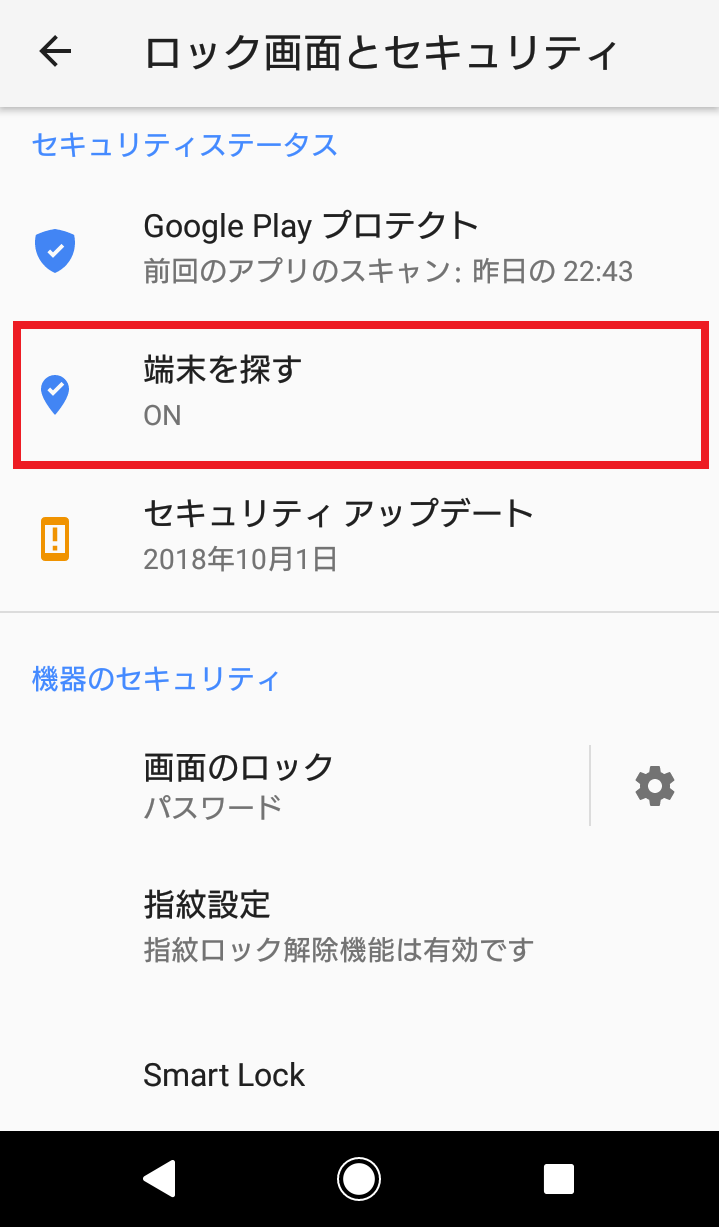
この強力な追跡網を利用するには、端末側で適切な設定を有効化しておく必要があります。購入時の初期状態でもある程度機能しますが、捜索精度を最大化するための見直しを推奨します。
基本設定の手順は以下の通りです。
1. 「設定」アプリを開き、「Google」または「Googleサービス」をタップします。
2. 「すべてのサービス」タブから「端末を探す」を選択します。
3. 「端末を探すの使用」がオンになっていることを確認します。
4. 「オフラインのデバイスを探す」の項目をタップし、ネットワークの参加設定を確認します。
「オフラインのデバイスを探す」の設定には複数の選択肢が存在します。デフォルトでは人通りの多い場所でのみ中継を行う「高トラフィック エリアでのみネットワークを使用する」に設定されているケースが多いですが、住宅街や郊外など人の少ない場所での紛失も想定するなら、「すべてのエリアでネットワークを使用する」に切り替えておくのが最も確実です。
あわせて、「設定」>「位置情報」がオンになっていること、およびGoogle Play開発者サービスの位置情報権限が「常に許可」されているかも必ず確認しておきましょう。
【緊急操作マニュアル】パソコンからログインして遠隔操作を実行する方法
スマホが見当たらないと分かったら、一刻も早く別のパソコンやタブレットから捜索を開始します。専用アプリをインストールしていない他人の端末であっても、Webブラウザさえあれば即座にアクセス可能です。
ブラウザで「Google 端末を探す」の専用ページ(google.com/android/find)にアクセスし、紛失したスマホに登録していたGoogleアカウントでログインします。画面左側に登録端末の一覧、右側に地図が表示され、現在地または最後に確認された場所がピンで示されます。
管理画面からは、状況に応じて次の3つの緊急アクションを実行できます。
① 音を鳴らす(着信音を再生)
端末のマナーモードやサイレント設定を強制的に解除し、最大音量で5分間アラームを鳴らします。自宅やオフィス、自動車の座席の隙間など、近くにあるはずなのに見つからない場合に極めて有効です。電源ボタンを押すと停止します。
② 端末を保護(画面ロックと連絡先表示)
画面をPINやパスワードで即座にロックし、他者による不正操作を遮断します。ロック画面上に「拾得者向けのメッセージ」と「連絡先電話番号」を表示させることが可能です。拾った善意の第三者がその番号へワンタップで電話をかけられる状態を作れます。
③ 端末データを消去(ファクトリーリセット)
盗難が疑われる場合や、どうしても回収が困難と判断した場合の最終手段です。端末内の全データを遠隔で初期化します。一度初期化を実行すると、以降はその端末の位置追跡も不可能になるため、実行のタイミングには十分な注意が必要です。
【通知の真実】位置検索を実行すると相手(端末側)にわかるのか?
家族のスマホを探す際や、紛失・盗難時に気になるのが「探していることが端末側に通知されるのか」という点です。
結論として、PCブラウザや別デバイスから位置を特定した場合、対象のスマートフォンには「端末の位置が特定されました」というシステム通知が必ずポップアップ表示されます。これは不正な位置追跡やストーカー行為を防止するためのセキュリティ仕様であり、通知をオフにすることはできません。
もし第三者に拾われて画面を見られている場合、こちらが位置を追跡した事実は即座に伝わります。悪意ある人物に拾われた場合は電源を切られたりSIMカードを抜かれたりする口実になり得ますが、前述の通り最新のネットワークであればオフラインでも追跡が継続されます。通知を恐れて捜索をためらうより、即座に画面ロックをかけて個人情報を守る初動が最優先です。
【トラブルシューティング】位置情報が取得できない理由と見つからない時の対処法
管理画面を開いても「デバイスに接続できません」「位置情報を利用できません」と表示され、現在地が表示されないケースがあります。主な原因と対処法を整理しました。
・Googleアカウントの2段階認証でログインできない
PCからログインしようとした際、紛失したスマホ本体に認証コード(プロンプト)が送信されてしまい、ログイン画面を突破できないトラブルが多発しています。事前に「バックアップコード」を印刷して保管しておくか、信頼できる別端末を登録しておく対策が不可欠です。
・端末が古いモデルでBluetoothメッシュに対応していない
OSのバージョンが古い端末や、電源オフ追跡に対応していないチップセットを搭載した機種の場合、電源オフ後のリアルタイム追跡は行えません。この場合は「最後に確認された位置情報」を手がかりに、立ち寄った店舗や施設へ連絡を入れましょう。
・SIMカードが抜かれ、周囲にAndroid端末が全く存在しない
電波の届かない山間部や地下深く、あるいは金属製の密閉容器に入れられた場合、Bluetooth信号も遮断されます。発見が難しい場合は、速やかに各通信キャリアの回線停止手続きを行い、警察へ遺失届(または盗難届)を提出してください。その際、購入時の外箱などに記載されている15桁の「IMEI(製造番号)」を警察へ伝えると、拾得物照合の確率が格段に上がります。
【2026年最新比較】iPhone「探す」とAndroid「端末を探す」の違い
スマートフォンの位置探索システムは、Appleの「探す(Find My)」とGoogleの「端末を探す(Find My Device)」が双璧を成しています。両者の特徴と設計思想には明確な違いがあります。
Appleの強みは、iOS端末全般に早くから組み込まれた超広帯域無線(UWB)による「数センチ単位の近距離探索(正確な場所を見つける機能)」と、AirTagなどのアクセサリーを含めたシームレスな統合力にあります。
一方、Androidの最大の強みは世界規模で稼働する膨大な端末母数です。新興国を含めたグローバルなカバー率は圧倒的であり、対応するトラッカータグやワイヤレスイヤホンも各メーカーから多彩な価格帯で登場しています。また、不要な追跡を防ぐ「未知のトラッカー検出警告」機能については、AppleとGoogleが共同で業界標準仕様を策定したため、OSの垣根を越えて不正なストーカー追跡を相互に検知・警告できるようになりました。
【端末を探す】に関するよくある質問(FAQ)
Q1:端末を手放す(売却・譲渡する)際、「端末を探す」を解除するにはどうすればよいですか?
A1:端末の「設定」>「Google」>「端末を探す」をオフにするか、設定メニューからGoogleアカウント自体をログアウト(削除)してから端末の初期化(ファクトリーリセット)を行ってください。アカウントが残ったまま初期化すると「FRP(Device Protection)」が作動し、次の利用者が初期設定できなくなります。
Q2:スマートスピーカー(Google Nestなど)を使って家の中でスマホを探せますか?
A2:可能です。同じGoogleアカウントを連携させたGoogleアシスタント対応スピーカーに向かって「OK Google, スマホを探して」と話しかけるだけで、マナーモード設定時であっても最大音量で着信音を鳴らしてくれます。
Q3:他人のGoogleアカウントのスマホを自分の画面に常時表示させることはできますか?
A3:「端末を探す」機能はあくまで緊急捜索用であり、家族同士で常時居場所を見守りたい場合は、Googleマップの「位置情報の共有」機能や「Google ファミリーリンク」を利用するのが適切です。
まとめ:紛失時の明暗を分ける「事前の設定確認」
スマートフォンの追跡技術は長足の進歩を遂げ、以前であれば回収不可能だった電源オフやオフラインの状況からでも発見できる環境が整いました。しかし、どれほど技術が進化しても、端末側で適切な設定が有効化されていなければその恩恵を受けることはできません。
紛失してから焦るのではなく、今この瞬間に「オフライン探索の許可」「位置情報権限の確認」「Googleアカウントのログイン復旧手段(バックアップコード)」を整えておくことこそが、最大の自己防衛策となります。万全の準備を整え、万が一のアクシデントにも冷静に対処できる環境を作っておきましょう。 (出典: 端末 を 探す(Yahoo!ニュース))


Webメディアの編集およびコンテンツ作成に従事。正確で質の高い情報発信を心掛けています。
