【2026年最新】iCloud容量を無料で劇的に減らす整理術と裏技まとめ
iPhoneを使っていると、突如として画面に現れる「iCloudストレージの空き領域が不足しています」という警告通知。写真の同期が止まり、大事なバックアップすら作成できなくなって焦った経験を持つ人は少なくありません。Appleから月額課金の有料プラン「iCloud+」へのアップグレードを促されるものの、できれば毎月の固定費は増やしたくないのが本音です。
無料枠として提供されている5GBのストレージは、写真や動画の高画質化が進む昨今の環境ではあっという間に埋まってしまいます。しかし、保存データの構造を正しく理解し、不要なバックアップや肥大化したファイルを適切に整理すれば、課金することなく広大な空きスペースを取り戻すことが可能です。2026年現在の最新iOS環境に即した、安全かつ確実なストレージ節約術を余すところなく解説します。
📌 【この記事の重要ポイントまとめ】
- 要点1:容量圧迫の2大要因は「写真」と「過去端末のバックアップ」。ここを整理するだけで数GB単位の空きが即座に生まれる。
- 要点2:「iPhone本体の容量」と「iCloudの容量」は別物。同期を解除しないまま写真を消すと本体からも消えるため正しい手順が必須。
- 要点3:Googleフォトへの移行や共有アルバムの活用など、無料のまま容量を賢く節約する裏ワザを実践すれば5GBでも十分運用可能。
【基礎知識】iPhoneストレージとiCloudの違いとは?容量圧迫の根本原因
ストレージを効率よく削減する第一歩は、「iPhone本体のストレージ」と「iCloudストレージ」の明確な違いを把握することです。本体ストレージは端末内部に物理的に内蔵された保存場所(128GBや256GBなど)であり、アプリのインストールや一時キャッシュが主に消費します。一方のiCloudは、Appleのクラウドサーバー上に用意されたオンライン保管庫であり、無料で使える初期容量はわずか5GBに制限されています。
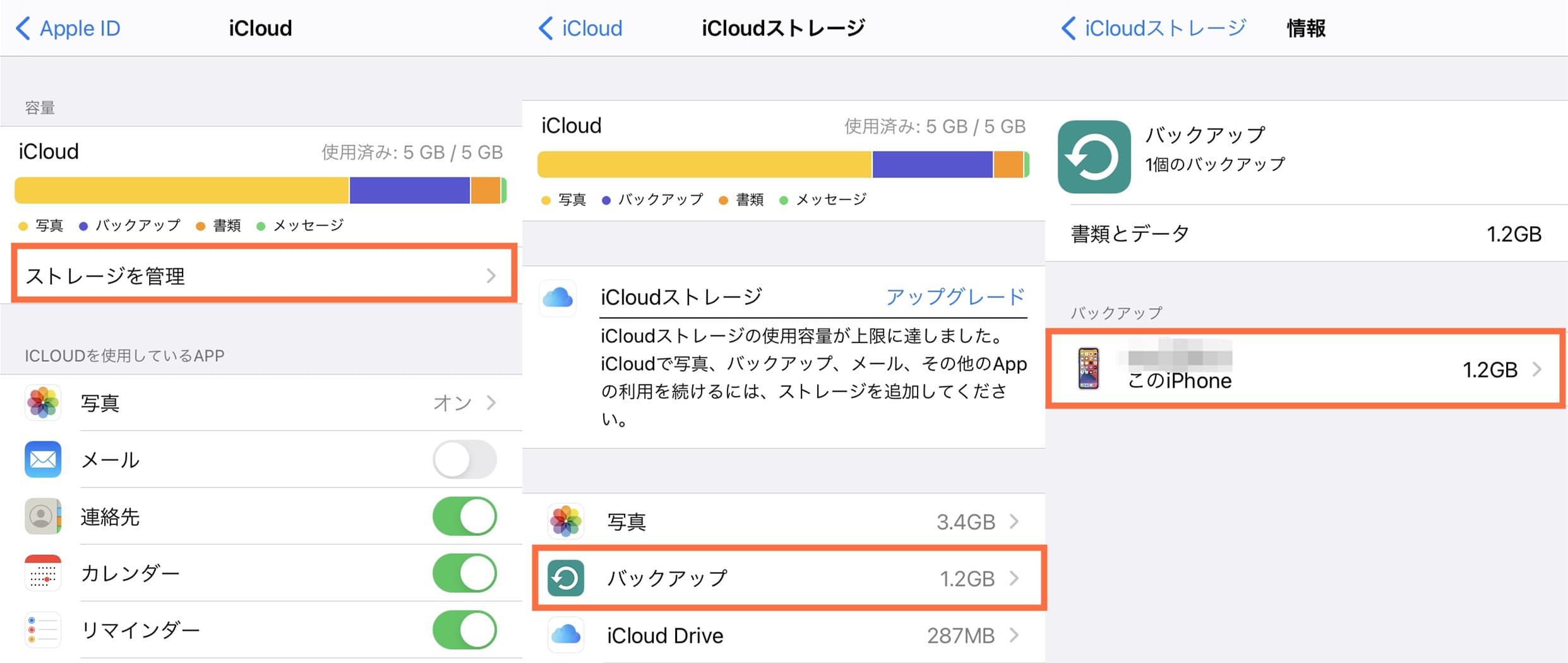
設定アプリの最上部にあるユーザー名をタップし、「iCloud」>「ストレージのアカウントを管理」を開くと、何が容量を食い潰しているのかが一目でわかります。大半のユーザーにおいて、占有率の上位を占めるのは「写真」「バックアップ」「メッセージ」「iCloud Drive」の4項目です。まずは自身のストレージ内訳を確認し、どのデータをターゲットにして削減を進めるべきか現状を把握してください。
【最大の元凶】写真の安全な整理術!同期解除とGoogleフォト移行の全手順
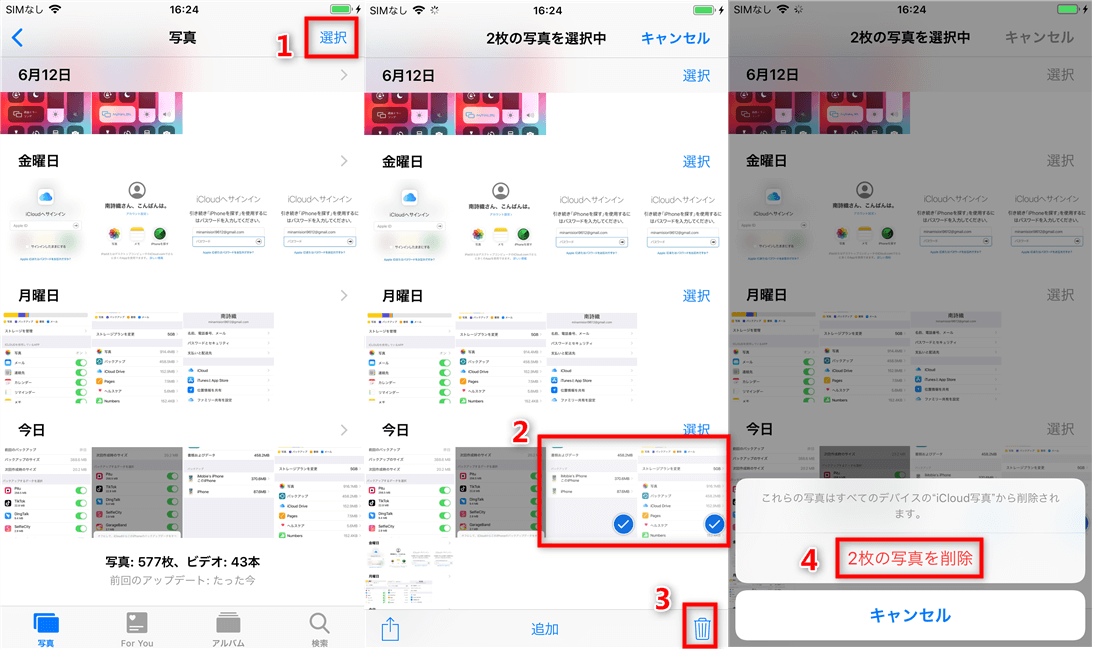
iCloud容量不足の最大の原因となっているのが写真と動画です。高精細な4K動画や連写した写真は、数本あるだけで数GBを瞬時に消費します。ここで最も注意すべき落とし穴が、「iCloud写真をオンにしたまま写真アプリで削除すると、iPhone本体からも完全に消えてしまう」という同期仕様です。
安全にiCloudから写真を退避・削除するには、他社クラウドサービスや外部ストレージへの移行が極めて有効な選択肢となります。以下の手順で安全に切り分けを行いましょう。
ステップ1:外部サービスへ写真を全自動バックアップ
Googleが提供する「Googleフォト」(無料枠15GB)や、Amazonプライム会員なら無制限で写真保管ができる「Amazon Photos」をiPhoneに導入し、端末内の写真をあらかじめ全てクラウドバックアップしておきます。
ステップ2:iCloud写真の同期を解除
「設定」>「自分の名前」>「iCloud」>「写真」と進み、「このiPhoneを同期」のトグルスイッチをオフにします。その際、「写真をiPhoneにダウンロード」を選択し、オリジナルデータを確実に端末内へ残します。
ステップ3:iCloud上の写真データを一括消去
「設定」>「自分の名前」>「iCloud」>「ストレージのアカウントを管理」>「写真」から「オフにして、iCloudから削除」を実行します。これにより、端末の写真を維持したまま、iCloud上の写真データだけをごっそり削除して劇的な空き容量を確保できます。
【即効性抜群】古いiPhoneバックアップの削除と不要なアプリのオフ設定
写真に次いで大きな容量を占有しているのが「端末バックアップ」です。機種変更前の古いiPhoneや、使わなくなったiPadのバックアップデータがiCloud上に何年間も放置されていませんか?
「設定」>「自分の名前」>「iCloud」>「ストレージのアカウントを管理」>「バックアップ」を開くと、現在iCloudに保存されている全デバイスのデータが表示されます。「このiPhone」以外の古い端末名が表示されている場合は、迷わずタップして「バックアップを削除」を選んでください。これだけで3GB〜10GB以上の容量が一気に解放されるケースも珍しくありません。
さらに、現在使っている端末のバックアップ内容も見直します。「バックアップ」内の現在使用中の端末をタップすると、アプリごとの次回バックアップ予定サイズが一覧表示されます。ここで重要なのは、「アプリ独自のクラウドに保存されているデータはiCloudバックアップから除外する」という設定です。
例えば、LINEのトーク履歴はLINEアプリ内から個別にバックアップ可能なほか、YouTube、Netflix、Spotifyなどのストリーミングアプリ、各種ソーシャルゲームなどはアカウントログインで復元できるため、iCloudバックアップに含める必要がありません。データサイズの大きい不要なアプリのスイッチをオフにするだけで、日々のバックアップサイズを数百MB単位までスリム化できます。
【見落としがち】メッセージやメールの大容量添付ファイル・iCloud Driveの削除
意外な盲点となっているのが、「メッセージ(iMessage)」や「iCloudメール」に蓄積された大容量の添付ファイルです。数年前に送受信した動画やPDF書類、高解像度の画像がストレージを静かに圧迫し続けています。
メッセージアプリの添付ファイルを削除する手順:
「設定」>「一般」>「iPhoneストレージ」>「メッセージ」を開くと、「写真」「ビデオ」「添付ファイル」がサイズ順にリストアップされます。不要な動画や大判ファイルをここから一括で削除するだけで、数百MBの領域が即座に浮きます。
iCloudメールとiCloud Driveのクリーンアップ:
iCloudメール(@icloud.com等のアドレス)を利用している場合、メールアプリで「添付ファイルあり」のメールをフィルタリングし、重いファイルをゴミ箱へ移動後、必ず「ゴミ箱を空にする」を実行してください。また、純正「ファイル」アプリ内の「iCloud Drive」フォルダを開き、過去にダウンロードしたZIPファイルや不要な書類を削除し、同様に「最近削除した項目」からも完全消去を行います。
【謎の領域】iCloudストレージの「その他」や「システムデータ」を減らす実践テク
ストレージ管理画面で黄色やグレーの帯として表示される「その他」や「書類とデータ」。具体的な中身が見えず、消し方がわからないと悩む人が多い領域です。
この領域には、サードパーティ製アプリが一時的に保存したキャッシュデータ、同期エラーを起こしたログ、破損したインデックスファイルなどが含まれています。この「その他」を効率的に削るには、以下の実践テクニックが効果を発揮します。
1. アプリ個別データの削除:
「設定」>「自分の名前」>「iCloud」>「ストレージのアカウントを管理」を開き、一覧に並ぶアプリ(ボイスメモ、ショートカット、サードパーティ製メモアプリなど)の中から、不要なデータを個別に選択して「データを削除」を実行します。
2. iCloudのサインアウト&再サインイン:
同期の不整合によって残骸キャッシュが肥大化している場合、一度Apple IDからサインアウトし、iPhoneを再起動した後に再サインインすることで、クラウド上のゴミデータが再構築されて綺麗にクリアされます。
【2026年最新】無料の5GB枠を死守!iCloud空き容量を増やす裏ワザと節約術
月額課金を一切行わず、Appleのエコシステムを快適に使い続けるための実践的な裏ワザが存在します。日常的な管理に取り入れることで、実質的な保管容量を大幅に引き伸ばすことが可能です。
裏ワザ1:純正「共有アルバム」機能を個人用ストレージとして活用
iPhoneの写真アプリに備わっている「共有アルバム」機能は、iCloudストレージの5GB制限にカウントされないという特別な仕様を持っています(1アルバムあたり最大5,000件、最大200アルバムまで作成可能)。自分だけの共有アルバムを作成して残しておきたい写真や動画をそこへ移動させれば、iCloudの容量を1バイトも消費せずにクラウド保管できます(※長辺2048ピクセルへのリサイズなど一部画質制限はありますが、スマホ閲覧用としては十分な品質です)。
裏ワザ2:パソコン(Mac/Windows)を使ったローカル完全バックアップ
iPhoneの丸ごとバックアップをiCloudに頼るのをやめ、PCのローカルストレージへ保存する運用に切り替えます。Macの「Finder」またはWindowsの「Appleデバイス」アプリを使えば、暗号化された完全なバックアップをパソコン内に無料で作成可能です。iCloudバックアップを丸ごとオフにできるため、5GBの無料枠を連絡先やメモなどの軽量データ同期だけに贅沢に使えるようになります。
【課金を見直す】iCloud+アップグレードの必要性と解約時の注意点
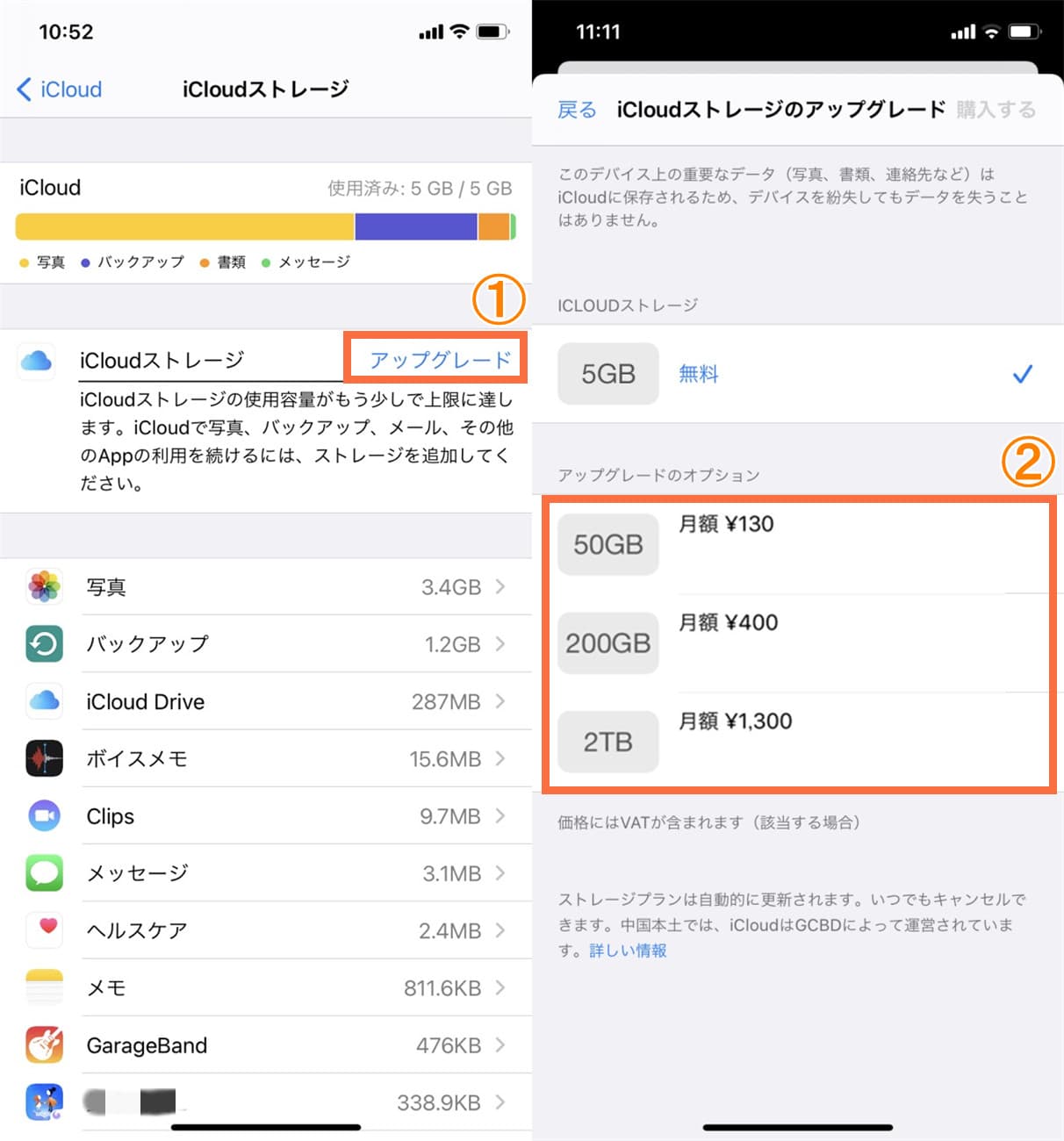
さまざまな削減策を講じてもなお、どうしてもデータが収まりきらない場合は、Appleの有料オンラインストレージ「iCloud+」の利用を検討する価値があります。月額130円で50GB、月額400円で200GB、月額1,300円で2TBなど手頃な価格帯が用意されており、ファミリー共有やプライベートリレーなどの付加機能も利用可能です。
しかし、「一時的にバックアップを取るためだけに上位プランを契約した」「データを整理できたので無料プランに戻したい」という場合、いつでも手軽に解約(ダウングレード)できます。
iCloud+のダウングレード・解約手順:
「設定」>「自分の名前」>「iCloud」>「ストレージのアカウントを管理」>「ストレージプランを変更」>「ダウングレードオプション」を選択します。Apple IDのパスワードを入力後、「無料(5GB)」を選択して「完了」をタップすれば、次回の請求更新日をもって課金が停止されます。
解約時の重要な注意点:
無料プランへ戻した時点で保存データが5GBを超過している場合、新しい写真の同期、デバイスの自動バックアップ、iCloudメールの送受信が完全に停止します。解約手続きを行う前に、必ず前述の整理手順を実行し、使用容量を5GB未満に落としておくことがデータ消失トラブルを防ぐ鉄則です。
【iCloudの容量を減らす方法】に関するよくある質問(FAQ)
Q1:iCloud写真をオフにすると、iPhone本体の写真も消えてしまいますか?
A1:適切な手順を踏めば消えません。「設定」>「自分の名前」>「iCloud」>「写真」で同期をオフにする際、「写真をダウンロード」を選択すれば、端末内にオリジナル写真が保存されます。ただし、iCloud写真がオンの状態で「写真アプリ」から手動でゴミ箱に入れて削除すると、端末とクラウドの双方が消えてしまうため絶対に避けてください。
Q2:容量不足の警告を無視して放置し続けるとどうなりますか?
A2:iCloud容量が上限に達すると、iPhoneの自動バックアップが停止し、万が一の端末故障や紛失時にデータを復元できなくなります。また、@icloud.comメールの送受信ができなくなり、メモやリマインダーなどのApple製品間同期もすべてストップします。
Q3:LINEのトーク履歴や写真はiCloud容量を大きく消費しますか?
A3:写真や動画を含むトーク履歴を長年蓄積している場合、LINE単体で数GBを消費することがあります。「設定」>「iCloud」>「ストレージのアカウントを管理」>「バックアップ」からLINEの自動バックアップ容量を確認し、肥大化している場合はLINEアプリ内の「設定」>「トークのバックアップ」から不要なデータを整理・最適化することをおすすめします。
まとめ:定期的なメンテナンスで快適なAppleライフを
iCloudの容量不足は、適切なデータ仕分けと定期的なメンテナンスさえ行えば、有料プランに頼ることなく劇的に改善できます。特に「過去端末のバックアップ削除」「写真の別サービス移行」「不要なアプリバックアップの除外」の3点に着手するだけで、大半のケースで数GB以上の空き容量が即座に蘇ります。
スマートフォンのデータは日々増え続けるからこそ、数カ月に一度はストレージの内訳を見直し、不要なゴミデータを一掃する習慣を身につけておきましょう。無料の5GB枠を賢くフル活用し、快適でストレスフリーなデジタル環境を維持してください。 (出典: icloud 容量 減らす 方法(Yahoo!ニュース))
SEOライティングとマーケティング戦略の専門家。分かりやすい解説記事で定評があります。
