LINEミュージック解約の落とし穴!無料期間の止め方とOS別手順
定額制音楽配信サービスの中でも、LINEアプリとの強力な連携機能で多くのユーザーに支持されている「LINE MUSIC(LINEミュージック)」。しかし、無料トライアル期間の終了時や他サービスへの乗り換えに際して、「解約したはずなのに毎月請求が続いている」「アプリをスマホから消したのに引き落とされた」といったトラブルに見舞われるケースが後を絶ちません。
2026年現在も、サブスクリプションサービスの自動更新システムに関する仕様を誤解したままトラブルに巻き込まれるユーザーは少なくありません。損をすることなくスムーズに手続きを終えるためには、正しい解約手順と契約の仕組みを把握しておく必要があります。本稿では、無料期間中に確実に自動更新を止めるベストなタイミングから、iPhone・Android別の具体的な解約手順、解約後にLINE着うたやプロフィールBGMがどう変化するのかまで、知っておくべきポイントを徹底的に解説します。
📌 【この記事の重要ポイントまとめ】
- 要点1:アプリをホーム画面から削除(アンインストール)しても課金は止まらないため、必ずOSのストア設定や決済元から解約手続きを行う必要がある。
- 要点2:無料体験期間中に料金を発生させずに解約するには、「更新日時の24時間以上前」までに自動更新を停止させることが鉄則。
- 要点3:解約後も有効期限まではフル再生が可能だが、期間満了後はプロフィールBGMの変更制限(月1回まで)や30秒再生への移行といった制限がかかる。
【最大の落とし穴】LINE MUSICは「アプリ削除」だけでは課金が続く理由
サブスクリプション初心者が最も陥りやすいトラブルが、「スマホの画面からLINE MUSICアプリをアンインストールしたのに、月額料金の請求が止まらない」という現象です。まずはこの仕組みを正確に理解しておく必要があります。
スマートフォンアプリにおける月額課金は、端末内のアプリそのものではなく、Apple ID(App Store)やGoogleアカウント(Google Play)、またはLINE STOREのアカウント情報に紐づいて管理されています。そのため、スマホ画面上のアイコンを長押ししてアプリを消去しても、ストア側に登録された定期購入の契約は有効なまま維持され、毎月自動的に決済処理が行われてしまいます。
課金を止めるためには、アプリの削除ではなく、契約を結んでいる決済プラットフォーム側で「サブスクリプションの自動更新を停止(キャンセル)」する操作が絶対に欠かせません。もし過去にアプリだけを消して放置している場合は、現在もバックグラウンドで課金が続いている恐れがあるため、直ちに契約状況を確認してください。
無料体験で損しない!LINEミュージック解約の最適なタイミングと更新ルール
LINE MUSICでは、初回登録時に1ヶ月〜3ヶ月程度の無料トライアルが用意されているケースが一般的です。この無料体験期間だけを利用して完全に無料で利用を終了したい場合、解約手続きを行うタイミングが極めて重要になります。
結論から言えば、最も安全かつ最適なタイミングは「無料期間が終了する日の24時間以上前」です。AppleのApp StoreやGoogle Playストアのシステム仕様上、更新日時の24時間前を過ぎると次回分の決済処理が順次開始されてしまうため、終了直前(数時間前など)に手続きを試みても、自動更新に間に合わず翌月分の料金が請求されるリスクがあります。
ここで知っておくべき大きなメリットが、「無料期間の途中で解約手続きを行っても、あらかじめ定められた無料期間の最終日まではプレミアム機能を利用できる」という点です。登録直後に解約(自動更新の停止)を行ったとしても、無料期間が短縮されて即座に曲が聴けなくなるわけではありません。更新を忘れて課金される不安がある方は、登録した当日にすぐ自動更新を停止しておくのが賢いリスク回避策です。
【2026年最新】端末別・LINE MUSICの解約手順(iPhone・Android・Web)
LINE MUSICの解約手順は、初回登録時にどの決済手段を利用したかによって異なります。ご自身の利用端末および決済元に合わせた手順で進めてください。
iPhone(Apple ID決済)での解約手順
iPhoneユーザーの多くはApp Store経由の定期購読を利用しています。操作はLINE MUSICアプリ内ではなく、iOSの「設定」アプリから行います。
1. iPhoneの「設定」アプリを開く
2. 画面最上部にある「自分の名前(Apple ID)」をタップする
3. 項目一覧から「サブスクリプション」を選択する
4. 有効なサブスクリプション一覧から「LINE MUSIC」をタップする
5. 画面下部の「サブスクリプションをキャンセルする」(無料期間中は「無料トライアルをキャンセルする」)をタップし、確認画面で「確認」を選択する
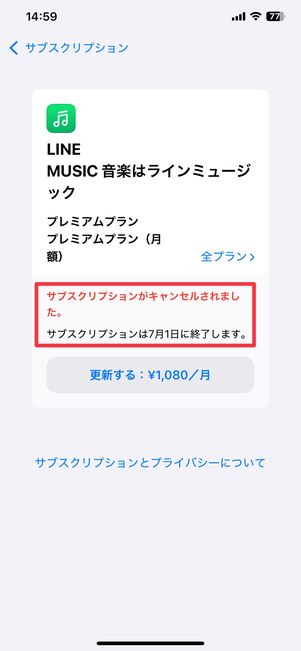
画面上に「〇年〇月〇日に終了予定」と表示が変われば、自動更新の停止が完了しています。
Android(Google Play決済)での解約手順
Android端末を利用している場合は、「Google Playストア」アプリから定期購入を解約します。
1. 「Google Playストア」アプリを開く
2. 画面右上にある「プロフィールアイコン」をタップする
3. メニュー内の「お支払いと定期購入」を選択し、「定期購入」をタップする
4. 一覧から「LINE MUSIC」を選択する
5. 画面下の「定期購入を解約」をタップし、画面の指示に従って解約理由を選択のうえ確定する
Webブラウザ(LINE STORE決済・キャリア決済など)での解約手順
公式サイト(LINE STORE)からクレジットカードやキャリア決済、LINE Pay等でプランを購入した場合は、Webブラウザからの手続きが必要です。
1. SafariやChromeなどのブラウザで「LINE STORE」にアクセスし、ログインする
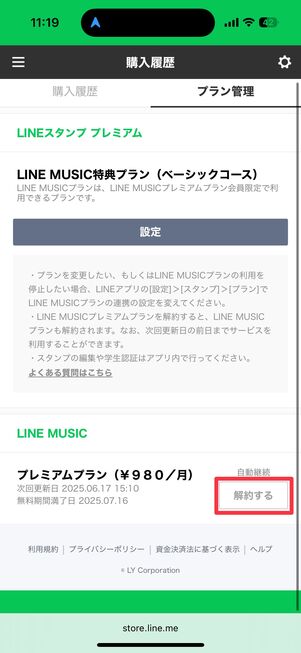
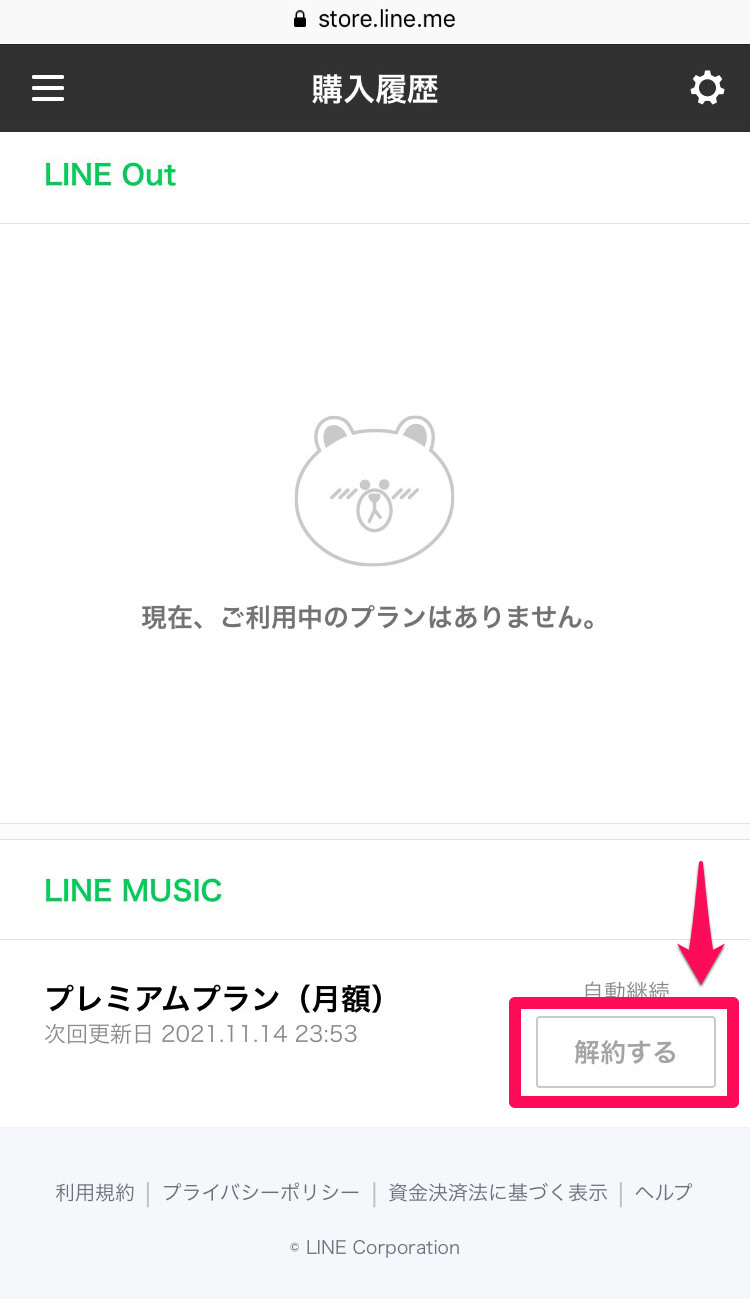
2. 画面左上のメニュー(三本線)またはマイページから「購入履歴」を開く
3. 「プラン管理」を選択する
4. LINE MUSICの項目にある「解約する」または「自動更新を停止」をタップして完了させる
「LINEミュージックが解約できない」主な原因と今すぐできる対処法
手順通りに進めても解約項目が見当たらない、あるいはエラーが発生して手続きが進まない場合、以下の4つの原因が考えられます。
① 登録時と異なるアカウントでログインしている
複数のApple IDやGoogleアカウント、LINEアカウントを使い分けている場合、実際に課金登録を行ったアカウント以外でサインインしていると、サブスクリプション一覧にLINE MUSICが表示されません。普段サブスク決済に使用しているメインアカウントへ切り替えて再確認してください。
② 決済方法がOSストア決済ではない
iPhoneを使っていても、登録時にLINE STORE(Web)で決済していた場合、iOSのサブスクリプション画面には表示されません。同様に、通信キャリアの特別パック(ソフトバンクやワイモバイル等の連携プラン)経由で申し込んでいる場合は、My SoftBankなどの各キャリア専用マイページからの解約手続きが求められます。
③ 既に解約手続きが完了している
サブスクリプション一覧で「〇年〇月〇日に終了予定」や「更新日」ではなく「有効期限切れ」の表記になっている場合、すでに自動更新はストップしています。次回以降の請求は発生しません。
④ ファミリープランの「メンバー」として参加している
ファミリープランのメンバーとして招待されている場合、解約権限を持っているのは「プラン代表者(オーナー)」のみです。メンバー側で課金を止める操作はできないため、代表者に連絡してプランの変更や解約を依頼する必要があります。
LINEミュージック解約後はどうなる?LINE着うた・BGM設定や楽曲データへの影響
解約手続きを完了し、チケットの有効期限を迎えた後は、有料の「プレミアムプラン」から自動的に無料の「フリープラン」へとアカウント種別が移行します。これに伴い、以下の機能変更が発生します。
・楽曲のフル再生ができなくなる
各楽曲は30秒〜40秒程度のハイライト再生(プレビュー再生)のみとなり、フルコーラスのストリーミング再生やオフライン保存(ダウンロード再生)は利用不可となります。
・LINE着うた・呼出音の設定制限
LINE通話の着信音や呼出音を好きな曲・好きなフレーズに設定できる「LINE着うた」機能は、月1回までの変更制限がかかります。また、楽曲の好きな箇所を細かくトリミングするカスタム設定は利用できなくなります。
・LINEプロフィールBGMの設定制限
LINEのプロフィール画面に好きな楽曲を設定するBGM機能についても、着うたと同様に月に1回のみ変更可能という制限がつきます。
・作成したプレイリストやお気に入りデータは残る
解約してもLINEアカウントと連携したデータそのものは削除されません。作成したプレイリストやお気に入り登録した楽曲の履歴はそのまま保存されるため、将来的に再契約した際には以前の状態で即座に利用を再開できます。
確実に手続きできたか確かめる「LINE MUSIC解約確認」のチェック手順
「本当に課金が止まったのか不安」という場合は、以下の2通りの方法で契約ステータスをダブルチェックしておくと万全です。
方法1:LINE MUSICアプリ内でのステータス確認
LINE MUSICアプリを開き、画面右下の「ライブラリ(人型アイコン)」>画面右上の「歯車マーク(設定)」>「マイチケット/購入履歴」の順にタップします。チケット情報欄に「次回更新日」の記載がなく、「利用可能期限:〇年〇月〇日」のみが表示されている状態であれば、自動更新は確実に停止しています。
方法2:OSのサブスクリプション画面での確認
iPhoneの「サブスクリプション」画面、またはAndroidの「定期購入」画面を開き、LINE MUSICの欄に「〇年〇月〇日に終了予定」または「更新するにはプランを選択してください」と表示されていれば、次回決済はキャンセルされています。万が一「〇年〇月〇日に¥1,080で更新」といった文言が残っている場合は、解約が完了していないため再度手続きを行ってください。
【LINEミュージック解約】に関するよくある質問(FAQ)
Q1:無料トライアル期間中に解約した場合、すぐに曲が聴けなくなりますか?
A1:いいえ、即座に使えなくなることはありません。無料トライアル期間の途中で解約(自動更新停止)の手続きを行っても、元々のトライアル有効期限の最終日まではすべてのプレミアム機能を通常通り利用可能です。
Q2:解約したのにクレジットカードや携帯合算請求から引き落とされているのはなぜですか?
A2:クレジットカードやキャリア決済の請求タイミングは、サービスの利用月より1〜2ヶ月遅れて口座から引き落とされる仕組み(締め日と支払日のタイムラグ)が一般的です。まずはカード明細の日付が「解約前の利用分」であるかを確認し、もし解約後も毎月請求が続いている場合は別アカウントでの重複契約がないかストアの購入履歴を照会してください。
Q3:一般プランから学生プランやファミリープランへの変更はどうすればいいですか?
A3:プラン変更を行う場合、直接プランだけを切り替えるのではなく、一度現在のプランの自動更新を停止(解約)し、有効期限が切れた後に希望する新プランを再購入する流れが基本となります。学生プランの場合は、学生認証の手続きを済ませてから新規登録を行ってください。
まとめ:正しい解約手順を押さえてサブスクを賢く使いこなそう
音楽配信サービスを快適に利用する上で、契約内容の管理と解約手順の把握は欠かせない自己防衛策です。LINE MUSICの解約における最重要ルールは、「アプリの削除ではなくストア設定から自動更新を解除すること」、そして「更新日時の24時間前までに手続きを済ませること」の2点に集約されます。
解約後も無料プランとしてLINEのプロフィールBGM設定などは一部継続して利用できるため、必要に応じて無料枠を活用するのもひとつの選択肢です。余計な固定費の発生を防ぐためにも、お試し期間中の方や利用頻度が落ちている方は、今すぐ端末のサブスクリプション一覧から自身の契約状況をチェックしてみてください。 (出典: line ミュージック 解約(Yahoo!ニュース))
テクノロジーやライフスタイル領域を中心に執筆活動を行っています。趣味は写真撮影と旅行です。
